IPad Proノートパソコン化の罠!後悔の理由と代用限界の真相2026
薄型化を極めた最新ハードウェアと強力なApple Siliconを武器に、タブレットの領域を遥かに超えた進化を続けるiPad Pro。専用キーボードを装着すれば「これ1台でノートパソコンの代わりになる」と期待し、夢のミニマルワークスペースを目指して高額な投資に踏み切るユーザーは後を絶ちません。
しかし、実際に購入した現場からは「結局MacBookを開くことになった」「買わなきゃよかった」という失望と挫折の告白が相次いでいます。驚異的なスペックを誇るモンスターマシンでありながら、なぜノートPC化の試みは多くのユーザーを後悔へと追い込むのでしょうか。ハードとOSの両面から、その構造的なボトルネックと2026年現在の使い分けの正解を解き明かします。
📌 【この記事の重要ポイントまとめ】
- 要点1:「買わなきゃよかった」と嘆く最大の元凶は、極限まで進化したハードにOSの設計思想とファイル管理機能が追いついていない構造的ギャップにある。
- 要点2:純正Magic Keyboardを装着するとMacBook Airと同等以上の重量と総額25万円を超えるコストに達し、可搬性とコスパの優位性が崩壊する。
- 要点3:エクセルマクロの非対応やマルチタスクの制約を理解し、PCの「代替」ではなく手書きや閲覧に特化した「併用・分業」を選ぶのが後悔を防ぐ最短ルート。
【実態調査】「買わなきゃよかった」と後悔する声が相次ぐ一体なぜ?現場の証言と利用者のリアル
Appleのプロモーション動画やガジェット系インフルエンサーの洗練されたデスクセットアップを見て、「iPad Proがあればノートパソコンはもう不要だ」と確信して導入したビジネスパーソンたちが、数週間後に直面する厳しい現実があります。大手掲示板やSNS、知恵袋などのコミュニティを徹底調査すると、iPad Proパソコン代用のネットの反応には共通する生々しい不満が渦巻いていました。
「カフェで開いてキーボードを叩き始めた瞬間は最高の気分だった。しかし、取引先から送られてきたZIPファイルを解凍して指定フォルダに格納し、修正版をチャットツールにドラッグ&ドロップしようとしただけで、Macなら5秒で終わる作業に5分以上かかって発狂しそうになった」——あるITベンチャー勤務の男性(30代)は、当時の苦い挫折感をこのように証言しています。
多くの利用者が吐露するiPad Proノートパソコン化の後悔理由を集約すると、以下の3点に収束します。
- 作業効率の著しい低下:日常業務における細かなファイル移動やテキスト選択において、デスクトップOSでは無意識に行っていたショートカットや直感的操作が通用しない。
- 高額投資に対するリターンの低さ:本体に加えて高額な専用キーボードやペンシルを揃えると25万円〜35万円超に達するにもかかわらず、できる作業が「タブレットの枠」を出ない。
- 中途半端な可搬性:キーボードを装着した瞬間に重量が跳ね上がり、膝の上で安定して打鍵できない構造のため、外出先でのフットワークが制限される。
「パソコンの代わりになる」というフレーズは、あくまで「ブラウジングや文章入力、動画視聴など、限られた単一タスクの集合体」において成立する表現に過ぎません。複数のアプリケーションを同時に連携させ、膨大なデータを高速でさばく現場において、iPad Proを唯一の主力マシンに据える判断は、極めて高い確率で認知的なフラストレーションを生み出しています。
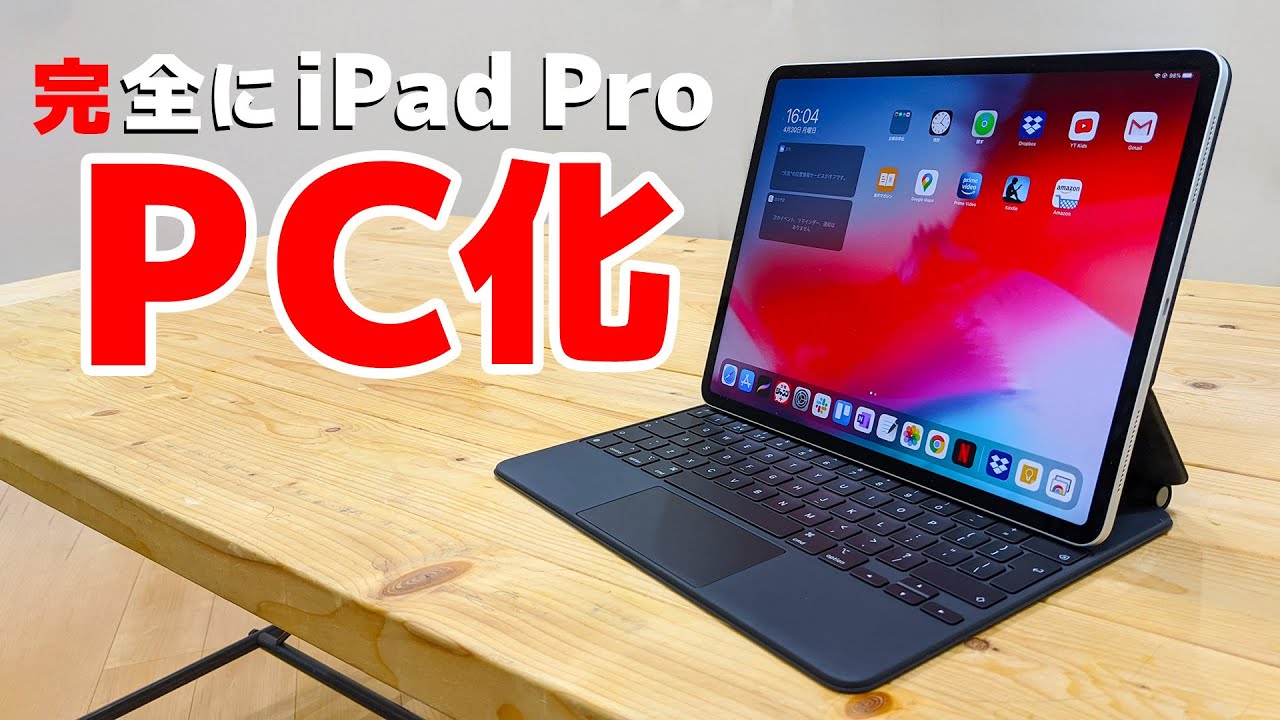
【徹底比較】Magic Keyboardの評判と重量・価格|MacBook Airとの決定的な差
ノートPC化を完結させるための必須装備と目されるのが、フローティングカンチレバーデザインを採用した純正キーボードです。しかし、購入前の憧れと購入後の実用性の間には、物理的な「重さとコスト」という冷徹な壁が立ちはだかります。Magic Keyboardの評判と重量比較を検証すると、MacBook Airの完成度がいかに驚異的であるかが浮き彫りになります。
| 項目 | 詳細・数値データ | 一般的な基準・相場 | 編集部の見解・評価 |
|---|---|---|---|
| 合計重量(11インチ) | 本体約444g+キーボード約580g=約1,024g〜1,040g | 1kg前後(モバイルPC標準) | 画面サイズが小さい割にずっしり重く、凝縮された重量感がある。 |
| 合計重量(13インチ) | 本体約579g+キーボード約660g=約1,240g〜1,280g | 13インチMacBook Air:約1,240g | MacBook Airと同等以上の重さとなり、持ち運ぶアドバンテージが消滅。 |
| 導入コスト(13インチ構成) | 本体(256GB)約218,800円+キーボード約59,800円=約278,600円〜 | MacBook Air(13インチ):約164,800円〜 | MacBook Airより10万円以上高額。コストパフォーマンスの破綻。 |
| 膝上(ラップトップ)適性 | 画面側に重心があるため、後方に倒れやすい「トップヘビー構造」 | 底面にバッテリーと基板があるノートPCは安定 | 新幹線やカフェの狭い丸テーブル、膝上でのタイピングは極めて不安定。 |
画面を浮かせマグネットで吸着させる機構は、構造上どうしてもディスプレイ側に総重量の半分以上が偏ります。この重心設計のせいで、膝の上で作業しようとするとキーボード側が浮き上がり、指先に無駄な力を要求されます。「ラップトップ(膝の上)」と名乗りながら、平らで広いデスクの上でしか本来のポテンシャルを発揮できない点は、機動性を求めるユーザーにとって見逃せない盲点です。
OSの壁がもたらす作業効率の限界|ファイル管理とマルチタスクの進化と現状
iPad Proに搭載されるチップセットはMacBook Proすら凌駕する処理能力を持っています。しかし、その怪物を動かしている基盤は、どこまで行ってもiOSの血脈を受け継ぐ「iPadOS」です。アップルが幾度となくアップデートを重ねてきたiPad Proマルチタスク機能の進化と経緯を振り返ると、常にデスクトップOSの自由度とモバイルOSのシンプルさの間で揺れ動いてきた歴史がわかります。
かつてのSplit ViewやSlide Overの窮屈さを解消すべく投入されたのが、可変ウィンドウを扱えるステージマネージャでした。しかし、実務におけるiPadOSステージマネージャの作業効率は、macOSの洗練されたウィンドウ管理に远く及んでいません。
「自由にウィンドウを配置できる」と謳いながらも、実際にはグリッドに強制吸着される独特な挙動を示し、画面端に置きたいウィンドウが勝手にリサイズされたり、裏に回ったりします。画面領域を広く使いたいにもかかわらず、左右のステージサムネイルや余白によって実行表示エリアが圧迫され、結果として13インチの画面ですら手狭に感じてしまうのです。
さらに深刻なのが、iPad Proファイル管理のデメリット詳細まとめに挙げられるサンドボックス構造の制約です。
- バックグラウンド処理の強制中断:大容量ファイルのダウンロードやクラウド同期、動画書き出し中に別アプリへ切り替えると、数分でタスクが一時停止またはキルされる。
- 「ファイル」アプリの脆弱性:フォルダ内のファイル並び替えや一括リネーム、階層の深いディレクトリアクセスにおいてエラーやフリーズが頻発する。
- 外部ストレージの運用難:外付けSSDやUSBメモリを接続した際、フォーマット形式の互換性問題や、安全な取り出し(アンマウント)の挙動が不安定でデータ破損リスクを抱える。
道具を操作すること自体に思考のリソースを奪われる状態は、認知心理学でいう「認知的負荷(Cognitive Load)」の著しい増大を招きます。ユーザーが求めているのは「iPadで操作できること」ではなく「作業を最短で終わらせること」であるはずなのに、OSの不自由さを回避するための迂回策に時間を溶かしてしまうのが、この問題の本質です。
【業務検証】エクセルマクロ制限の真相と仕事用代用の限界
ビジネスパーソンがパソコンを業務で使う上で、避けて通れないのがOffice製品、特にMicrosoft Excelの運用です。結論から述べると、iPad Pro仕事用代用の限界と現在を象徴する最大の壁が、このオフィススイートの仕様差にあります。
ビジネスの現場を支えるiPad Proエクセルマクロ制限の真相は極めて明確です。iPad版(iOS版)のExcelアプリでは、VBA(Visual Basic for Applications)マクロの記録・編集・実行が一切できません。会社から支給された集計用マクロ付きシートや、取引先から送られてくる自動計算テンプレートを開いても、マクロが無効化されるか、正しく動作しないままプレビュー表示されるだけです。
Webブラウザ版(Excel for the Web)を使えば一部のOfficeスクリプトは動作しますが、UIのレスポンスは鈍く、膨大なショートカットキーの多くが無効化されます。大量のセルを選択して一気に数式を流し込み、別シートへ転記するといった経理・財務・営業管理のルーティンにおいて、iPadはあまりにも無力です。
加えて、ポインティングデバイスの挙動にも大きな隔たりがあります。iPad Proトラックパッド操作性の評判は、Web閲覧やテキストのスクロールにおいては「吸い付くように滑らか」と絶賛される一方で、精密作業では牙を剥きます。iPadOSのカーソルは矢印ではなく「半透明の円形」であり、ボタンやテキストに近づくと形状が変化して吸着する仕様です。
この吸着仕様が、Excelの微小なセル枠のドラッグや、文章内の「1文字だけ」を指定して修正する編集作業において、意図しない場所へカーソルが飛ぶ原因となります。指先によるタッチ操作を補正するための親切設計が、マウスとキーボードによる精密なオペレーションを阻害するという皮肉な逆転現象が起きているのです。
【2026年最新動向】iPad Proノートパソコン化おすすめ周辺機器と使い分けの真相
ここまで厳しい限界を突きつけてきましたが、iPad Proが極めて優れたデバイスである事実に変わりはありません。失敗する唯一の原因は「ノートPCの完全な代わり」に仕立て上げようとすることです。iPad Proノートパソコン化2026年最新動向を踏まえると、賢明なユーザーたちは「1台で全てをこなす」幻想を捨て、適材適所のハイブリッド運用へと舵を切っています。
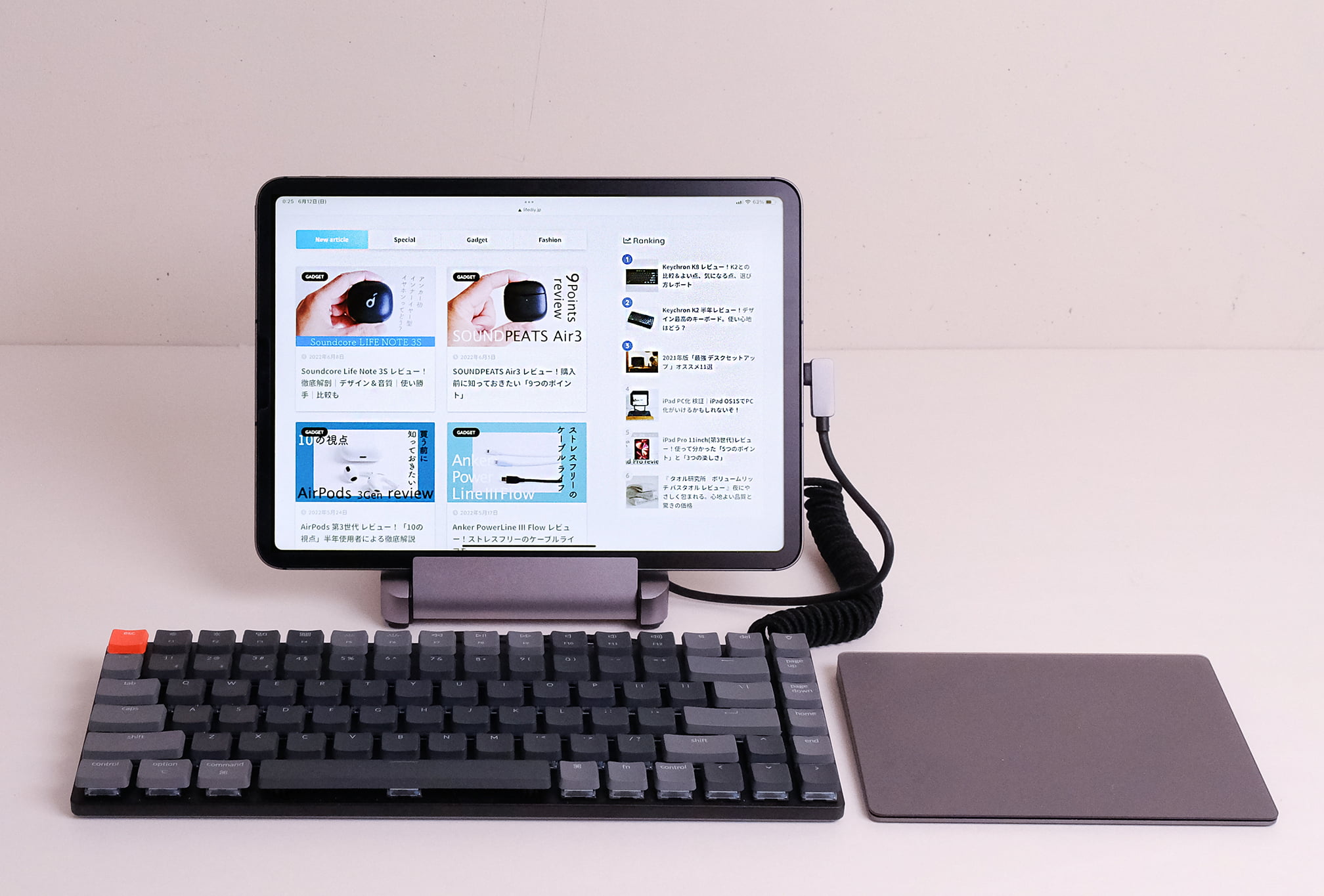
無理に高額な専用キーボードで重装化するのではなく、タブレットとしての身軽さを活かすためのiPad Proノートパソコン化おすすめ周辺機器の選択肢も洗練されてきました。
- Bluetooth分離型キーボード(Logicool Keys-To-Go 2等):必要な時だけサッと取り出せる極薄・軽量のキーボード。本体と物理的に分離できるため、画面を適切な目線の高さに置きながら打鍵できる。
- 軽量キックスタンドケース+Apple Pencil Pro:本体の薄さと軽さを損なわず、手書きノートやPDF校正、デザインスケッチへ瞬時に移行できる環境を最優先する。
- パススルー充電対応の多機能USB-Cハブ:HDMI端子とSDカードスロットを備えた小型ハブにより、出張先でのプレゼン投影やカメラからの写真取り込みをスマートに完結させる。
これらを踏まえたMacBookとiPad Proの使い分け真相は、インプットとアウトプットの性質に明確な境界線を引くことです。
「思考の整理・手書きメモ・資料の精読・写真現像・クリエイティブの直感的なスケッチ」は、指とペンシルが使えるiPad Proの独壇場です。一方で、「複雑なデータ分析・プログラミング・大量のマルチタスク事務・長文の構造的執筆」は、トラックパッドとFinderを備えたMacBookに任せるべき領域です。互いの領分を侵食させず、Sidecar機能などを通じてMacBookの拡張サブディスプレイとして連携させたとき、両者は初めて最高のシナジーを生み出します。

【プロの結論】おすすめできる人・慎重になるべき人の判断基準
高機能なデバイスを手に入れると、人間は無意識のうちに「その道具であらゆる作業を完結させたい」という全能感に囚われます。これは認知科学において「道具の目的化」や「過剰適応」と呼ばれる心理的バイアスです。iPad ProのノートPC化で後悔しないためには、自分が扱う業務の性質を冷静に見極める必要があります。
◎ iPad ProのノートPC化で幸せになれる人(向いている条件)
- テキスト入力とブラウジングが業務の中心である人:Webライター、ブロガー、シンプルなメール返信やSNS発信が主業務のビジネスパーソン。
- 紙の完全廃止を目的とするフィールドワーカー:建設現場、医療現場、教育機関などで、図面やカルテ、教材を手書きで扱いながら、時折レポートをタイピングする人。
- クリエイティブワークの一環としてキーボードを求める人:イラストレーターや写真家、動画クリエイターで、編集作業の合間にテキストメッセージやキャプションを入力する人。
✕ 購入すれば確実に後悔する人(慎重になるべき条件)
- Excelや基幹システムで定型業務を行うデスクワーカー:マクロ、複雑なショートカット、複数ウィンドウでの突合作業が必須の経理・総務・営業事務。
- 1台のデバイスにすべての作業を集約したいコスト重視派:予算20万円前後で、仕事からプライベートまで万能にこなす母艦マシンを求めている人(迷わずMacBook Airを選ぶべきです)。
- Web制作やプログラミングを伴う開発者:ローカル環境の構築、ターミナル操作、開発者ツールの自由な拡張が不可欠なエンジニア。
【ipad pro ノート パソコン 化】に関するよくある質問(FAQ)
Q1:iPad Proにマウスやトラックパッドを繋げばMacBookと全く同じように使えますか?
A1:全く同じにはなりません。iPadOSのポインターはタッチ操作を補助するための円形吸着カーソルであり、テキストの1文字選択や細かいセルのドラッグでは意図通りに動かない場面があります。また、ブラウザ上で動作するWebツールの挙動や右クリックメニューの内容もモバイル向けに制限されるケースが多いため、操作感は別物と捉える必要があります。
Q2:大学の講義やレポート作成ならiPad ProのノートPC化で十分ですか?
A2:文系のレポート作成や講義のノート取り(PDFへの手書き書き込み)であれば十分に対応可能です。ただし、大学が指定する専用の学習ポータルサイトやオンライン試験システム、特定のデータ解析ソフトがiPadOSのブラウザに非対応であるケースは少なくありません。事前に学部推奨のPCスペック基準を確認することを強く推奨します。
Q3:高額な純正Magic Keyboardを買わずに、サードパーティ製キーボードで代用しても実用的ですか?
A3:用途によってはサードパーティ製の方が実用的な場合があります。例えばロジクールのCombo Touchは、キーボード部分を瞬時に切り離して身軽なタブレットに戻せるため、純正よりも柔軟な運用が可能です。また、超軽量のBluetoothキーボードを別持ちするスタイルであれば、持ち運び時の総重量を大幅に抑えられます。
まとめ:失敗しないための選択と今後のハイブリッド活用
iPad Proは、研ぎ澄まされたディスプレイと驚異的な処理性能を誇る、現代で最も完成された「タブレット」です。しかし、どれほどプロセッサが進化しようとも、画面に直接触れて直感的に思考を形にするモバイルOSと、複数のタスクを冷徹に処理するデスクトップOSとでは、目指す思想のベクトルが根本から異なります。
「ノートパソコンの代わりになるか」という問いに対して、現在のテクノロジーが導き出す答えは「一部の作業は代用できるが、真のノートPCにはなれない」という極めて現実的な結論です。MacBookの代替品として過度な期待を背負わせるのではなく、iPad Proにしかできない手書き入力やコンテンツ消化の強みを愛し、必要に応じて身軽なキーボードを添える——そんな無理のない距離感こそが、高額なデバイスを真の相棒へと昇華させる唯一の道です。 (出典: ipad pro ノート パソコン 化(Yahoo!ニュース))
最新のトレンドや話題のニュースをわかりやすく解説するWebライターです。読者の皆様に役立つ情報を日々お届けしています。