Outlookのメッセージ変更不可エラー原因と2026年最新修復術
業務中、不要なメールを整理しようと「削除」を押した瞬間、あるいは仕分け用フォルダへドラッグ&ドロップした直後、突如として画面に現れる「メッセージを変更できないため操作を実行できません」という無情な警告ダイアログ。重要な案件の処理中や急ぎのレスポンスを求められている場面でこのフリーズに似た挙動に見舞われ、焦燥感に駆られたビジネスパーソンは少なくありません。
クラウド同期基盤が大幅に進化した2026年現在においても、Microsoft 365を含むデスクトップ版Outlook(Classic Outlook)環境では、ローカルキャッシュや同期処理の不整合を原因とするこのエラーが企業のITヘルプデスクにおける問い合わせランキング上位に居座り続けています。業務をストップさせるこのトラブルは一体なぜ発生するのか、社内情シスや実務担当者が現場で突き止めた根本原因と、最短時間で復旧へ導くための実践的な修復手順をレポートします。
📌 【この記事の重要ポイントまとめ】
- 要点1:「メッセージを変更できないため操作を実行できません」の主因は、ローカルデータ(OSTファイル)の破損、閲覧ウィンドウによるファイルロック、IMAP/Exchange同期の不整合である。
- 要点2:初期対応としては「閲覧ウィンドウのオフ」や「Outlookセーフモード起動」が有効であり、根本解決には「受信トレイ修復ツール(scanpst.exe)」や「OSTファイルの再生成」が必要となる。
- 要点3:アプリの安易な再インストールは無意味であり、プロファイルやセキュリティソフトの干渉を切り分け、Web版(OWA)での暫定回避を交えた冷静な対処が被害を最小化する。
【2026年最新】メール移動や削除が急に阻まれる決定的な原因と背景
社内メールの受信トレイを整理しようとした際にOutlook メール削除できない 対処法を検索する羽目になる最大の引き金、それが「メッセージを変更できないため操作を実行できません」というシステムメッセージです。この不具合の核心には、ローカルクライアント(PC)とメールサーバー間のデータ整合性が一時的に破綻しているという技術的背景が存在します。
本トラブルを招くメッセージを変更できないため操作を実行できません 原因を深掘りすると、主に4つの要因に集約されます。第1に、バックグラウンドでの「同期の衝突」です。Microsoft 365やExchangeサーバー、あるいはIMAPサーバーと高速にデータを往復させる過程で、クライアント側が変更フラグを立てようとした対象メールがサーバー側で別のプロセスによって処理中になっている場合、排他制御(ロック)がかかり操作が拒絶されます。
第2に、PC内部に蓄積されるオフラインデータファイル(.ost)の論理破損です。長期間の送受信で数万通のキャッシュを抱えたOSTファイルは、PCの強制終了やスリープ復帰時のネットワーク寸断によってインデックスが破損しやすく、データ書き換え処理を受け付けなくなります。第3に、Outlookの「閲覧ウィンドウ」でメールを展開している最中、プレビュー機能がメッセージを掴んだまま離さず、削除や移動を「使用中ファイルへの不正操作」と誤認してしまうケースです。そして第4に、エンドポイント保護を担う外部セキュリティソフトがメールキャッシュのスキャン時に過度なファイルロックをかける挙動も確認されています。
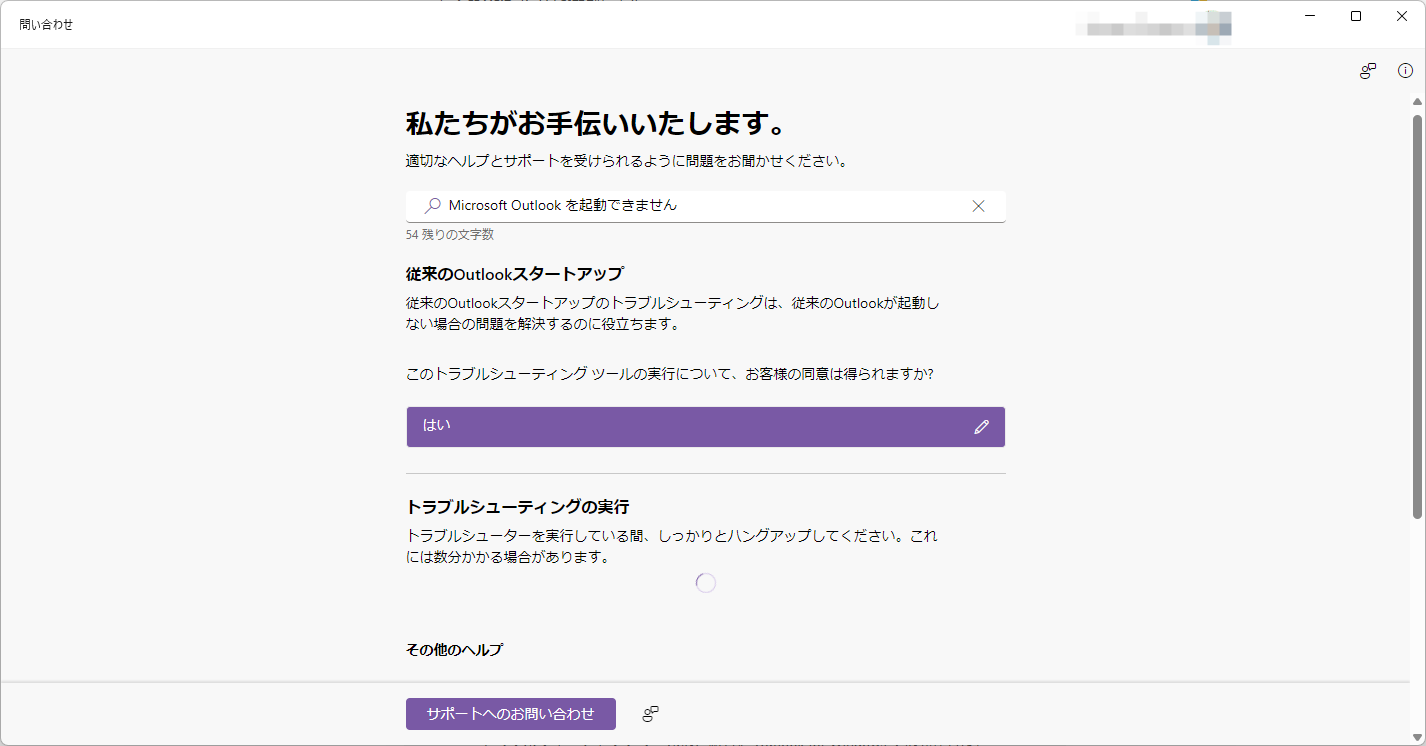
【実態検証】利用者の生の声と現場目線で見えたトラブルのリアル
大手企業のシステム管理部門やYahoo!知恵袋、各種SNSコミュニティでは、このエラーに関する切実な叫びが日常的に投稿されています。「毎朝のメール処理中に突然エラーが出て、不要なスパムすらゴミ箱に移せない」「フォルダ移動したはずの重要な見積もりメールが元の場所に戻ってしまい、進捗管理が狂った」といった実務崩壊の報告が後を絶ちません。
大手ITサポート受託企業が公開したインシデント統計データによると、Outlook利用時の不具合問い合わせのうち約28%が「アイテムの移動・削除不可」に起因するものです。その現場で浮き彫りになるのは、ユーザーが「PCの再起動」を繰り返しても状態が一切好転しないという泥沼のパターンです。ローカルキャッシュ自体の破損やサーバー同期のキュー詰まりは、単なる端末の再起動ではフラッシュされないため、原因を特定しないまま放置すると同種のエラーが別のメールでも連鎖的に発生する実態が観察されています。
エラー原因別の復旧アプローチ比較とデータ検証
一口にOutlook メール移動エラー 解決策と言っても、発生している環境や障害の深度によって取るべきアプローチは大きく異なります。復旧にかかる所要時間、難易度、データ消失リスクを客観的に比較・検証したマトリクスを以下に示します。
| アプローチ・修復手法 | 詳細・復旧所要時間 | 技術的難易度・リスク | 編集部の見解・有効性 |
|---|---|---|---|
| 閲覧ウィンドウの一時無効化 | 作業時間:約1分 即効性:中 | 難易度:低 リスク:なし | 最も手軽な切り分け手順。プレビューロックによる一時的なエラーなら即座に解消する。 |
| セーフモードでの起動検証 | 作業時間:約3分 アドイン排他確認 | 難易度:低 リスク:なし | 外部アドインや連携ツールの干渉を迅速に特定可能。トラブルシューティングの初手に最適。 |
| 受信トレイ修復(scanpst) | 作業時間:15〜45分 ファイル容量に依存 | 難易度:中 リスク:極小(バックアップ必須) | インデックス破損に対する標準治療。軽度から中度のデータ構造エラーを高い確率で修復。 |
| OSTファイルの再生成 | 作業時間:30〜60分 サーバーからの再同期 | 難易度:中 リスク:小(POP非対応) | ExchangeやIMAP利用時における最強の根本解決策。キャッシュの不整合を完全にリセット。 |
| キャッシュモードの解除・再設定 | 作業時間:約5分 アカウント設定変更 | 難易度:低〜中 リスク:動作速度低下の可能性 | ローカル破損の影響を迂回する手法。オンライン動作で確実にメッセージを動かせるか検証できる。 |
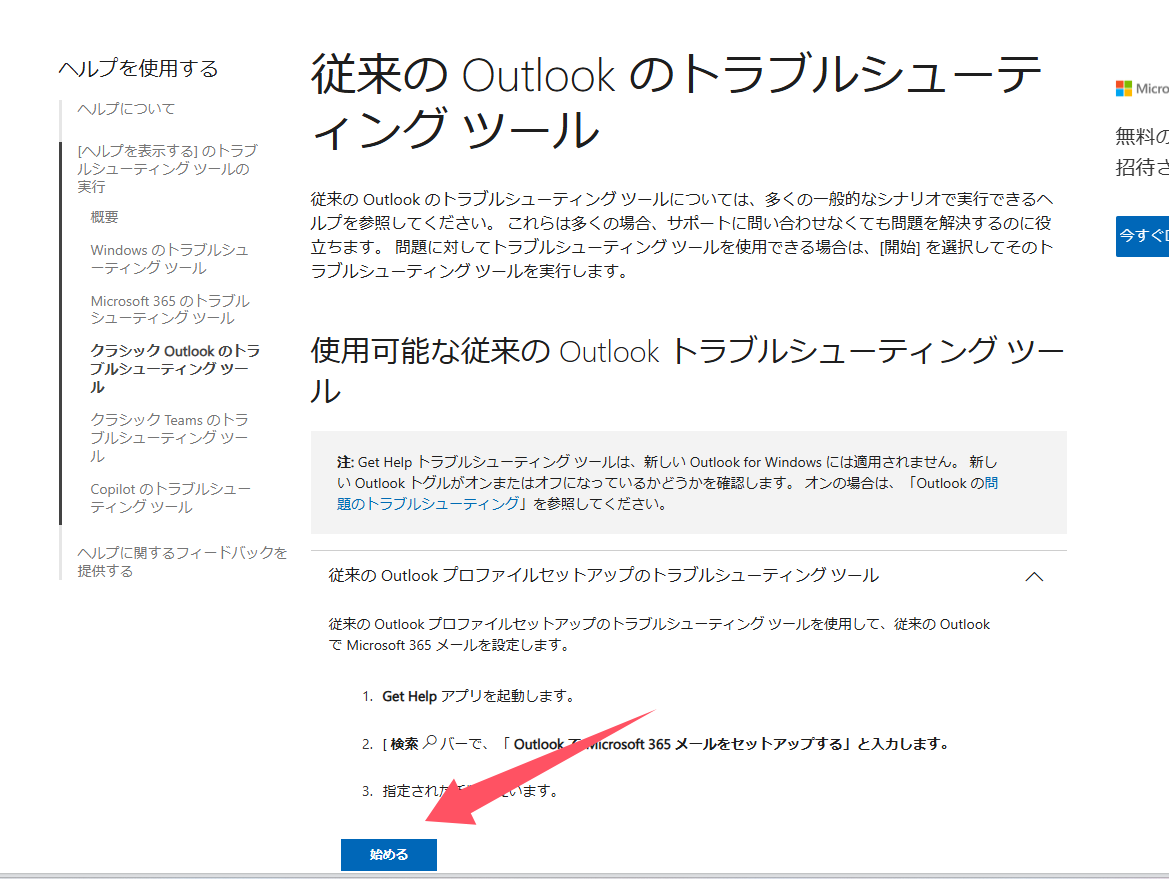
今すぐ試すべきOutlook復旧のステップバイステップ手順
手元の画面でメッセージ移動や削除が弾かれた際、闇雲にいじり回すのは禁物です。以下の論理的なステップに従って順次対処を進めることで、安全かつ確実な復旧が可能となります。
ステップ1:閲覧ウィンドウをオフにして排他ロックを解除する
まず試行すべきは、閲覧ウィンドウ オフ Outlookのレイアウト変更です。上部リボンの「表示」タブを選択し、「レイアウト」グループ内にある「閲覧ウィンドウ」をクリックして「オフ」に切り替えます。この状態で該当のメールを選択し、削除キーやフォルダ移動を試してください。プレビュー機能がメールハンドルを保持していただけの単純なケースであれば、これだけであっさりと解決に至ります。
ステップ2:セーフモードで起動しアドインの干渉を切り分ける
次に、外部拡張機能が処理を邪魔していないかを確かめるため、Outlook セーフモード 起動方法を実践します。キーボードの「Windowsキー + R」を同時に押して「ファイル名を指定して実行」を開き、outlook.exe /safe と入力してEnterキーを押します。プロファイル選択画面が出たら「OK」をクリック。セーフモード状態でメールの移動や削除が正常に行える場合、犯人は後から組み込まれたPDF作成アドインやCRM連携ツール、またはセキュリティ系プラグインです。「ファイル」>「オプション」>「アドイン」からCOMアドインのチェックを1つずつ外し、原因となっている拡張機能を特定してください。
ステップ3:scanpst.exeによるインデックス修復
セーフモードでも改善しない場合、データファイルの内部インデックス破損が疑われます。ここで登場するのが、Microsoft純正のOutlook 受信トレイ修復ツール scanpstです。Outlookを完全に終了させた後、エクスプローラーで以下の標準パスへアクセスします。
C:\Program Files\Microsoft Office\root\Office16\SCANPST.EXE
(※環境により「Program Files (x86)」の場合があります)
ツールを起動したら「参照」ボタンから問題のアカウントのデータファイル(.ost または .pst)を指定し、「開始」をクリックします。スキャン完了後に検出されたエラーが表示されたら、必ず「修復する前にバックアップを作成」にチェックを入れた状態で「修復」を実行してください。
ステップ4:OSTファイルの再生成でキャッシュを全面リフレッシュ
Exchange環境やIMAP アカウント 同期エラーが根底にある場合、傷ついたローカルファイルを捨ててクラウドからデータを引き直すのが最も確実です。これがOSTファイル破損 修復手順の決定打となります。Outlookを終了し、「ファイル名を指定して実行」で %localappdata%\Microsoft\Outlook を開きます。フォルダ内にある対象アカウントの「.ost」ファイルを探し、拡張子を「.ost.old」などにリネームするか別のフォルダへ退避させます。その状態でOutlookを通常起動すると、自動的に新しいOSTファイルが生成され、サーバーから最新のメールデータがクリーンに再同期されます。
ステップ5:キャッシュExchangeモードの見直し
Microsoft365 メール変更できない現象が断続的に続く場合、キャッシュExchangeモード 設定変更を検討します。「ファイル」>「アカウント設定」>「アカウント設定(A)」を開き、対象のExchangeアカウントを選択して「変更」をクリック。「キャッシュ Exchange モードを使って、Outlook データ ファイルにメールをダウンロードする」のスライダーを動かしてキャッシュ期間を短縮(例:過去1年分から1か月分へ)するか、一度チェックを外してオンラインモードでの挙動を確認することで、肥大化したキャッシュによるトラブルを未然に抑止できます。
一般に知られていない盲点とネットの誤解|「再インストール」は悪手?
ネット上のQ&Aサイトなどで頻繁に見受けられる「Outlookをアンインストールして再インストールすれば直る」という言説には重大な落とし穴が存在します。結論から言えば、一般的なOfficeの再インストールを行っても本エラーの解決には結びつかないケースが大半を占めます。
その理由は、Officeを削除してもPC内のユーザープロファイルやローカルキャッシュフォルダ(OST/PSTファイル)、レジストリに刻まれたアカウント構成情報は意図的に残される仕様になっているためです。壊れたキャッシュファイルを温存したままアプリ本体だけを入れ替えても、起動した瞬間に以前と同じ破損データを読み込み、エラーが完全に再現します。膨大な時間をかけてアプリを入れ直すよりも、Outlookの「プロファイルの作成(コントロールパネルのMailから新規作成)」を行う方が技術的には遥かに理に適っています。
また、見落とされがちなのがセキュリティソフト 干渉 理由によるファイルロックです。最新のエンドポイントセキュリティソフトは、ランサムウェアや情報漏洩を警戒するあまり、Outlookがローカルキャッシュに書き込みを行うミリ秒単位のタイミングでファイルを排他ロックすることがあります。特に大容量の添付ファイル付きメールを操作した際、スキャン処理とOutlookの移動処理が競合し、「メッセージを変更できない」というアラートに化ける構造が存在します。一時的に監視対象からOutlookの作業フォルダを除外して挙動をテストすることも、現場のプロが実践する重要な切り分け手法です。

【プロの結論】デジタルワークスペースにおける自立とリスク回避の鉄則
IT環境が高度化・複雑化する現代において、本件のようなクライアントサイドの同期トラブルは、単なるツールの不具合を超えた「ワークフローの脆弱性」を露呈させます。デスクトップアプリケーションに過度に依存し、同期エラー一つで業務が全面停止してしまう状態は、ビジネスにおける深刻な機会損失に直結します。
技術的な観点から提示できるOutlook エラー 2026年最新対処法の極意は、「ローカルに固執せず、クラウド基盤(Web版)へ即座に退避する柔軟性」を持つことです。デスクトップ版で「メッセージを変更できないため操作を実行できません」と弾かれた場合でも、ブラウザからアクセスするOutlook on the Web(OWA)では、クライアントキャッシュを介さずサーバー上のデータベースを直接操作するため、何事もなかったかのように削除や移動が完了します。急ぎの業務はまずWeb版で片付け、その後に落ち着いてクライアントのOST再生成やアドイン精査を行うのが、トラブルに強い組織と個人の鉄則です。
【プロの判断基準】自力で対処すべき状況とシステム管理者へ委ねるべき条件
本トラブルに直面した際、自力で処置を進めてよいケースと、直ちに社内情シスやベンダーへエスカレーションすべきケースの境界線は明確に分かれます。
- 自力対処が推奨される条件:
- POP/IMAP接続ではなく、Microsoft 365などのExchangeクラウド環境を利用しており、サーバー側に完全なデータが残っていることが確実な場合。
- ローカルPCの管理者権限を保持しており、ファイルのバックアップや再生成手順を冷静に追従できる場合。
- 慎重になり、専門部署へ委ねるべき条件:
- 旧来のPOP接続を利用しており、PC内のPSTファイルだけに過去数年分のメール原本が保存されている場合(誤ったファイル削除で完全消滅する恐れがあるため)。
- 社内規定によりセキュリティソフトの常時監視除外やレジストリ変更が厳格に禁止されている端末である場合。
【Outlook「メッセージを変更できないため操作を実行できません」】に関するよくある質問(FAQ)
Q1:今すぐ急ぎでメールを移動・削除したいのですが、修復ツールを使わずに済む緊急回避策はありますか?
A1:最も手っ取り早い回避策は、Webブラウザから「Outlook on the Web(Microsoft 365ポータル)」にログインして該当メールを操作することです。ブラウザ上ではPC内の破損キャッシュを経由せずサーバーに直接指示を出すため、エラーを完全に迂回して数秒で削除や移動が完了します。また、デスクトップ版の画面右側にある「閲覧ウィンドウ」を一時的に「オフ」にするだけでも、プレビューロックが外れて操作できるようになるケースが多々あります。
Q2:受信トレイ修復ツール(scanpst.exe)を実行してもエラーが改善しない場合はどうすればよいですか?
A2:scanpstで直らない場合、インデックス構造ではなくキャッシュファイル(OST)そのものの深層データが破損している可能性が高いです。アカウントがExchangeまたはIMAPであれば、Outlookを終了した状態で該当の「.ost」ファイルの名前を変更(または削除)し、Outlookを再起動してサーバーからキャッシュを再ダウンロード(OST再生成)させるのが確実な対処法となります。
Q3:メールを削除しようとした時だけでなく、送信時や下書き保存時にも同様のエラーが出ます。原因は同じですか?
A3:下書き保存や送信トレイへの移動時に同エラーが出る場合も、基本構造は同じです。「下書き」フォルダや「送信トレイ」フォルダのインデックス破損、もしくはセキュリティソフトによる送信前スキャンのファイルロックが強く疑われます。まずはセーフモード(outlook.exe /safe)で起動して送信・保存を試し、改善するかどうかでアドインやセキュリティソフトの影響を切り分けてください。
まとめ:トラブルを未然に防ぐ運用管理と今後の教訓
Outlookにおいて突如として現れる「メッセージを変更できないため操作を実行できません」というエラー表示は、一見すると不可解なシステムフリーズのように感じられます。しかしその実態は、ローカルキャッシュ(OST)の疲弊、同期プロセスの競合、あるいは閲覧ウィンドウや外部プログラムによる排他ロックといった、明確な技術的メカニズムによって引き起こされています。
トラブルに直面した際は、焦ってアプリの再インストールに走るのではなく、まずは閲覧ウィンドウの解除やWeb版(OWA)による業務の継続を優先すること。そして、セーフモードによる原因の切り分けや、scanpst、OST再生成といった定石通りのアプローチを一段ずつ踏むことが、データを守り最短時間で平穏な業務環境を取り戻す唯一の近道です。普段からメールボックスの容量管理を怠らず、不要なアドインを整理しておく日常的なメンテナンスこそが、この厄介なエラーを遠ざける最良の防壁となります。 (出典: outlook メッセージ を 変更 できない ため 操作 を 実行 できません(Yahoo!ニュース))
毎日更新されるトレンド情報を分析・発信中。役立つ裏技やおすすめ情報を分かりやすく紹介します。