Photoshop画像回転で全体が回る原因と解決策|レイヤー角度調整の極意
Adobe Photoshopで作業中、特定の写真やグラフィックの傾きを直そうとした瞬間に、画面全体のカンバスごとグルリと回転して頭を抱えた経験を持つクリエイターは少なくありません。直感的に操作できるはずのデジタルデザインにおいて、画像の回転にまつわるトラブルは、ビギナーから実務経験者までが一度は直面する古典的かつ頻発するUIの落とし穴です。
思い通りの角度にピタリと決まらない違和感や、レイヤーだけを動かしたいのに全体が連動してしまう現象には、Photoshopが内部で区別している明確な処理ロジックが存在します。2026年現在の最新UI環境に基づき、現場で時間を奪われないための正確な解決手順、画質を一切損なわないプロの変形ルール、そしてトラブルを根本から防ぐワークフローを体系的に解き明かします。
📌 【この記事の重要ポイントまとめ】
- 要点1:全体が回る最大の原因は「カンバス回転ツール(R)」の誤作動や「画像の回転」メニューの選択にあり、レイヤー単体の制御には「自由変形」が必須。
- 要点2:画質劣化を完全に防ぐには「スマートオブジェクトへの事前変換」が必須であり、精密な角度合わせはオプションバーの数値指定と傾き補正ツールを使い分ける。
- 要点3:回転操作がグレーアウトして実行できないトラブルの9割は、背景レイヤーのロック状態やバウンディングボックスの非表示設定に起因している。
【現場検証】Photoshopで「全体が回ってしまう」決定的な理由と構造
編集画面で「画像を少しだけ傾けたい」と意図した際、作業領域全体が傾いてしまうトラブルは、クリエイターが抱く直感的なイメージとPhotoshopの内部システムとの認識ズレから生じています。Photoshopにおける回転命令には、大きく分けて「レイヤー単位の変形」と「カンバス全体の回転」という、全く異なる2系統の独立した処理系統が割り当てられているためです。
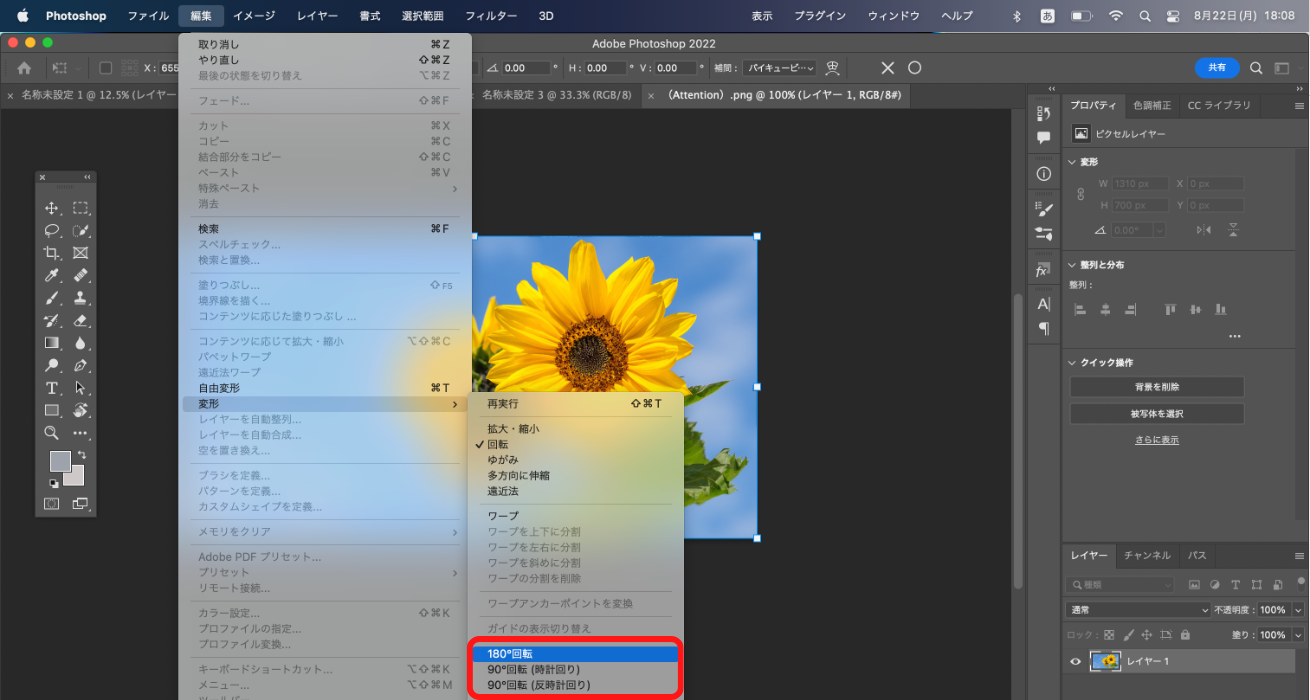
多くのユーザーが誤って実行してしまうのが、上部メニューの「イメージ」から「画像の回転」を選択するルートです。このメニューは、プロジェクト全体の向きを90度や180度変更するための機能であり、選択中の特定レイヤーのみを対象にはしていません。書類の向きそのものを横向きから縦向きへ物理的に回す命令であるため、どれだけレイヤーパネルで目的の対象を選んでいても、カンバスに含まれるすべての要素が一括で回ってしまいます。
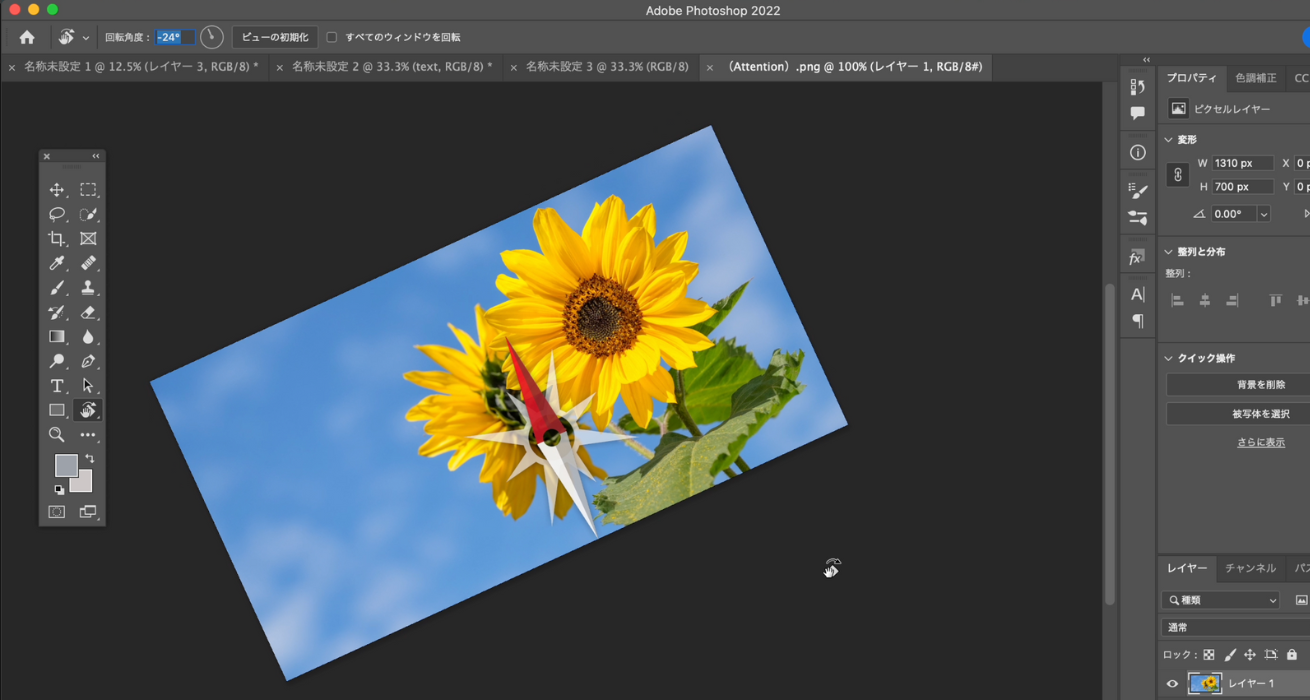
さらに現場で頻発するのが、ショートカットの誤打によるカンバス回転ツールの誤作動です。デフォルトのキーボードショートカットでは、キーボードの「R」を押すとカンバス回転ツールに瞬時に切り替わります。これはイラストを描くクリエイターが手首のスナップを利かせやすいように作業台そのものを一時的に傾ける機能であり、画像データそのものの座標は1ピクセルも変化していません。画面が斜めになったことで焦り、無理に戻そうとしてさらに角度を狂わせてしまう現場の声がSNSや制作会社の新人研修でも後を絶ちません。全体の傾きを即座にリセットしたい場合は、キーボードのEscキーを押すか、画面上部のオプションバーに表示される「ビューをリセット」をクリックすることで即座に元の水平状態へと復元できます。
【図解・比較】Photoshop画像回転の手法別スペックと最適ワークフロー
Photoshopに搭載されている回転機能は、用途や目的に応じて最適なアプローチが異なります。粗い画像編集で起こりがちな「再変形による不可逆的なボケ」を回避し、最速の手数で狙った構図を確立するために、各機能のスペックと適用範囲を比較整理しました。
| 機能名称 | 主要ショートカット | 対象範囲と特徴 | 実務における評価・推奨度 |
|---|---|---|---|
| 自由変形 (レイヤー個別) | Win: Ctrl + T Mac: Cmd + T | 選択中のレイヤーのみを回転・拡縮。Shift併用で15度刻み回転に対応。 | ★★★★★ レイヤー単独の角度調整における絶対的標準。日常作業の9割を担う。 |
| 画像の回転 (カンバス全体) | なし (メニューから実行) | ドキュメント全体のカンバスごと90度・180度回転。全レイヤーに影響。 | ★★★☆☆ 縦写真と横写真の根本的な天地を統一する初期セッティング時のみ使用。 |
| カンバス回転ツール (表示のみ) | R (復帰はEscキー) | ピクセルデータは変更せず、作業表示ビューのみを自由な角度に傾ける。 | ★★★★☆ 手書きレタッチやブラシ描写の効率化に特化。デザイン配置用途には非推奨。 |
| 画像の傾き補正 (切り抜きツール) | C (オプションから選択) | 基準線(水平線・建物の柱など)をドラッグでなぞるだけで自動水平化。 | ★★★★★ 風景写真や建築写真の水平・垂直狂いを瞬時に補正する必須ツール。 |
【2026年最新手順】レイヤーのみを思い通りに角度調整・90度回転させる実務テクニック
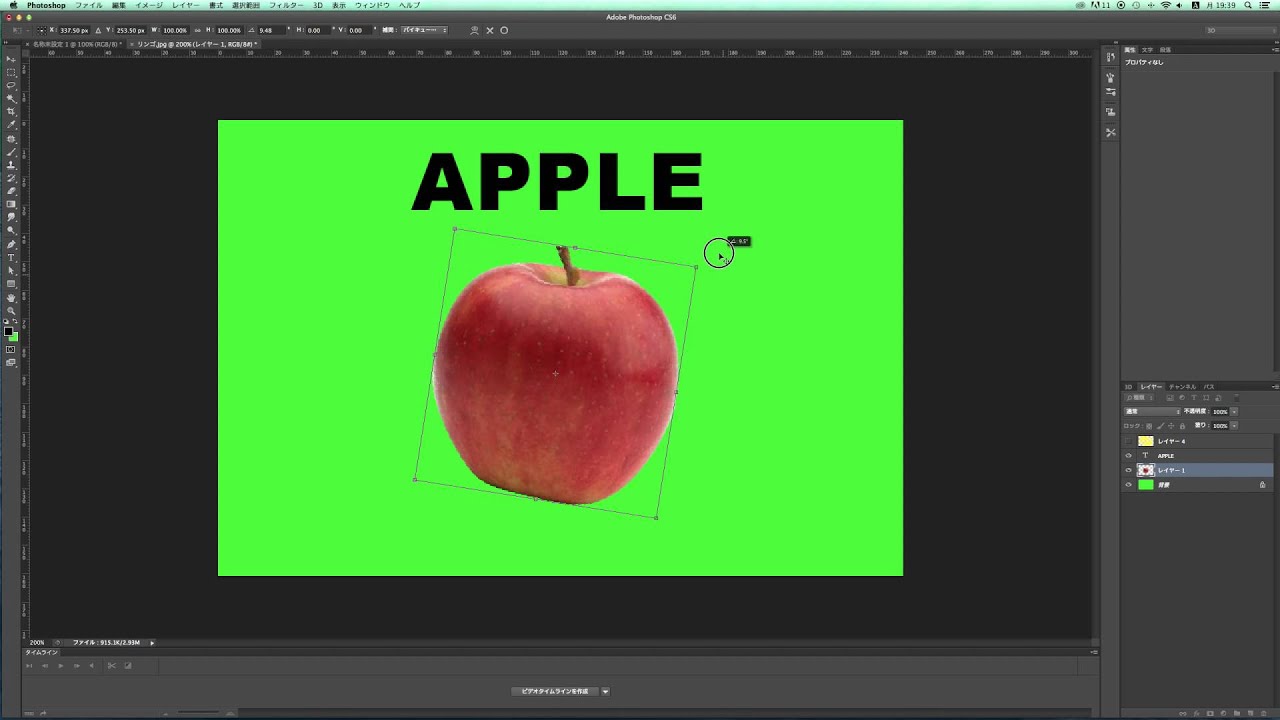
特定の画像素材だけを意のままに回転させる基本操作は、キーボードショートカット「Ctrl + T(MacはCmd + T)」による自由変形の起動から始まります。この操作をマスターするだけで、Photoshopにおけるレイヤー回転のストレスはほぼゼロに抑えられます。
自由変形モードに入ると、対象の画像レイヤーの外枠にバウンディングボックスと呼ばれるハンドル枠が表示されます。この枠の四隅のわずかに外側にマウスポインターを近づけると、カーソルの形状が「両方向に矢印がついた円弧」へと変化します。この状態でドラッグすることで、直感的に自由な角度へレイヤーだけを回転させることが可能です。角度を15度刻みでカチカチと正確に回したい場合は、Shiftキーを押しながらドラッグするだけで、30度、45度、90度といった決まった角度へ正確にスナップします。
目分量ではなくミリ単位・角度単位の厳密な精度が求められるグラフィック制作では、ドラッグ操作に頼る必要はありません。自由変形を実行している最中、Photoshop画面上部のコントロールパネル(オプションバー)に目を向けると、角度を意味する「角度指定(θアイコン)」の入力フィールドが用意されています。ここに直接数値を打ち込むことで、たとえば「+12.5度」「-3.8度」といった小数点第2位レベルの超精密なレイヤー回転が1ミリ秒で反映されます。
さらに、画像をキッチリ真横に寝かせたり、天地をひっくり返したりしたい場合は、右クリックのコンテキストメニューを活用するのが現場の最短ルートです。自由変形枠の内側で右クリック(Macでは副ボタンクリック)を押すと、「90度(時計回り)」「90度(反時計回り)」、さらには「水平反転」「垂直反転」といった頻出コマンドがリスト表示されます。ツールバーや上部メニューを何階層も探すことなく、マウスのワンアクションで対象レイヤーの向きを自在にコントロールできる時短ワザです。
一般に知られていない盲点とネットの誤解|画質劣化を防ぐスマートオブジェクトの鉄則
Photoshopの画像回転において、ネット上の簡易なまとめ記事で最も見落とされがちなのが「回転処理に伴う不可逆的な画質破壊」の脅威です。通常のラスタライズされたピクセルレイヤーに対して、角度調整を何度も繰り返したり、斜めに回したものを後から水平に戻したりすると、画像の輪郭が次第にぼやけ、エッジにジャギーやモアレが生じていきます。
デジタル画像は正方形のピクセルが格子状に整列して構成されています。これを斜めに回転させると、Photoshopの演算エンジンは格子に合致しないピクセルの色情報を周囲とブレンドして再計算(補間処理)を行います。つまり、「通常レイヤーを1回回転させて決定する」ごとに、元の解像度情報は永久に削り落とされているのです。現場で「構図の微調整を5〜6回繰り返した写真がなぜか眠たい画質になってしまった」というトラブルの正体は、この再サンプリングによる劣化に他なりません。
この劣化リスクを完全に封じ込めるプロの絶対条件が、回転操作の前にレイヤーを「スマートオブジェクト」へ変換しておくことです。レイヤーパネルで対象を右クリックし、「スマートオブジェクトに変換」を選択するだけで完了します。スマートオブジェクト化された画像は、内部に元の最高解像度データをそのままカプセル化して保持します。そのため、何度自由変形で斜めに回そうが、極端な縮小・拡大を挟もうが、元画像の情報は一切劣化しません。いつでも「角度0度」の状態へ画質の損失なしに復元できる非破壊編集の環境を構築することが、商業クオリティを担保する生命線となります。
【実態検証】デザイン現場の生の声と「回転できない」トラブル解決チャート
現場のデザイナーやレタッチャーから寄せられる「ショートカットを押しても回転できない」「変形枠がそもそも表示されない」という切実なトラブル報告を分析すると、その原因の大部分はPhotoshop特有の保護機能やUI設定の干渉に集約されます。以下の主要パターンを確認することで、立ち往生する時間を大幅に削減できます。
まず最もありがちなのが、開いたばかりの写真が「背景レイヤー」のままロックされているケースです。写真データ(JPEGなど)を単体でPhotoshopで開くと、レイヤーパネル上では「背景」と表記され、右側にカギのマークが付与されています。この保護状態のままでは、全体を守るための安全装置が働き、自由変形コマンドそのものがグレーアウトして受け付けられません。解決策は極めてシンプルで、レイヤーパネルにあるカギアイコンを1回クリックして「レイヤー0」という通常レイヤーに変換するだけです。
次に多いのが、「Ctrl + Tを押しても枠線が見当たらない」というトラブルです。これには2つの背景があります。1つは、上部オプションバーにある「バウンディングボックスを表示」のチェックが何らかの拍子に外れてしまっているパターンです。もう1つは、配置した画像の解像度がカンバスサイズに対して巨大すぎるため、変形ハンドルの四隅が画面の遥か外側に飛び出してしまっている状態です。この場合は、自由変形を開始した直後にキーボードの「Ctrl + 0(Cmd + 0)」を押すことで、変形枠の全体が収まる倍率まで作業画面が一瞬でズームアウトし、見失った回転ハンドルを即座に掴めるようになります。
また、画面の隅に見えない微小な「選択範囲」が残っている場合も、その極小エリアだけが変形対象と認識され、レイヤー全体がピクリとも動かない錯覚に陥ります。変形操作に入る前には、「Ctrl + D(Cmd + D)」を押して選択範囲を完全に解除する習慣を徹底することがトラブル予防の近道です。
【プロの結論】作業効率工学から見出す「回転操作」の選定基準と向き不向き
Photoshopの操作系を人間工学およびUIの認知心理学の観点から見直すと、直感的な「ドラッグによる目分量回転」に依存し続けるクリエイターほど、無駄な試行錯誤による認知的疲労を蓄積させている実態が浮かび上がります。ツールの特性を理解し、明確な使い分けの基準を持つことが作業スピードの飛躍に直結します。
マウスドラッグの自由変形が向いている人・場面:
コラージュアートの制作、イラストのパーツ配置、幾何学的なルールに縛られない抽象的なレイアウト作業など、「感覚的な心地よさ」を最優先で判断したいクリエイティブワークです。画面全体のバランスを見ながら偶発的なアングルを探るプロセスにおいては、マウスによるフリーハンド回転が最大のパフォーマンスを発揮します。
数値入力・自動傾き補正に徹すべき人・場面:
ECサイトの商品画像切り抜き、ポスターやパンフレットのエディトリアルデザイン、建築や風景の写真補正を担う現場です。水平線や建物の壁面に対して1度未満の傾きを人間の感覚だけで合わせようとする作業は、視覚認知のズレから果てしない微調整ループに陥ります。写真の地平線補正であれば「切り抜きツールの傾き補正ボタン」を用いて被写体の基準線をなぞるだけ、あるいはオプションバーの角度入力欄に「-1.2」と数値を直接入力する手法に切り替えるべきです。曖昧な目視を排除し、ツールの計算力に頼ることこそがプロの時短の極致といえます。
【photoshop 画像 回転】に関するよくある質問(FAQ)
Q1:カンバス全体が斜めに傾いてしまい、元に戻せなくなりました。どうすればいいですか?
A1:作業中に誤って「カンバス回転ツール(Rキー)」を操作してしまった状態です。キーボードの「Escキー」を押すか、画面上部のオプションバーにある「ビューをリセット」をクリックすれば、一瞬で傾きが0度の水平状態に戻ります。画像データ自体の配置は一切崩れていませんので安心してください。
Q2:レイヤーを0.1度単位など、極めて細かく傾けることは可能ですか?
A2:可能です。対象レイヤーを選択して「Ctrl + T(MacはCmd + T)」を押し、上部オプションバーの「角度(θ)」フィールドに直接「0.3」や「-0.5」といった数値を入力してください。キーボードの矢印キー(↑ / ↓)を押すことで、0.1度刻みでプレビューを確認しながら精密に傾きを追い込むこともできます。
Q3:何度も画像を回転させると画質がぼやけてしまうのですが、防ぐ方法はありますか?
A3:回転を確定するたびに画像が再サンプリングされ、ピクセルが劣化しているのが原因です。変形作業を行う前に、レイヤーパネルで対象画像を右クリックして「スマートオブジェクトに変換」を適用してください。スマートオブジェクト化しておけば、何十回角度を変更しても元画像の最高画質が維持され、画質劣化が完全に防げます。
Q4:画像の水平反転や左右反転をしたい時、もっとも素早い方法は?
A4:「Ctrl + T(MacはCmd + T)」で自由変形モードを起動し、画像の上でそのまま「右クリック」を押してください。表示されるメニューから「水平反転」または「垂直反転」を選ぶだけで、角度を180度回す手間なく、鏡像のように正確に対称反転できます。
まとめ:Photoshopの回転操作を完全マスターするためのロードマップ
Photoshopで画像が思い通りに回らない原因は、ツールの仕様と作業者のメンタルモデルが一時的に食い違っているだけに過ぎません。「カンバス全体を回す処理」と「単一レイヤーを変形する処理」の境界線を意識し、作業目的に応じた適切なコマンドを呼び出せるようになれば、制作中の戸惑いは完全に解消されます。
制作をスムーズに進める基本手順は、対象レイヤーを「スマートオブジェクトへ変換」した上で、ショートカット「Ctrl + T(Cmd + T)」による自由変形を操り、必要に応じてオプションバーでの数値指定や右クリックメニューを使いこなすというシンプルなサイクルです。意図しない画面の回転に振り回されることなく、狙い通りのアングルと最高品位の画質を最短の手数で手に入れてください。 (出典: photoshop 画像 回転(Yahoo!ニュース))
情報を整理して届けることが得意なWebディレクター。ユーザー視点に立った記事作成を目指しています。