パワポ画像透過の完全攻略!白背景削除から半透明化まで即解決
プレゼン資料の作成中、配置した企業ロゴや製品写真の「四角い白背景」が原因で、スライド全体のレイアウトが乱れてしまった経験を持つビジネスパーソンは少なくありません。「PhotoshopやIllustratorのような専門ソフトがないと透過処理は無理だ」と諦めてしまう声も現場では頻繁に聞かれます。しかし実際には、普段業務で使っているPowerPointの標準機能だけで、驚くほど高精度な画像透過や背景除去、さらには全体の半透明化まで完結させることが可能です。
Microsoft 365の最新機能からMac環境における固有の仕様、実務で頻発するトラブルシューティングまでを徹底取材しました。無駄な作業時間を削ぎ落とし、読み手にストレスを与えないスライドデザインを構築するための実践テクニックを詳しく解き明かします。
📌 【この記事の重要ポイントまとめ】
- 要点1:単色の白背景なら「透明色を指定」、複雑な構図なら「背景の削除」を使うことで、専用ソフトを介さずパワポ上で即座に切り抜きができる。
- 要点2:画像全体の半透明化は「図の透明度」スライダーや「図形の塗りつぶし」テクニックの活用により、背面の文字可読性を劇的に高められる。
- 要点3:思い通りに透過できない主因は「グループ化やSmartArtの解除漏れ」「画像形式の違い」「Mac版特有のUI制約」にあり、正しい対処法を知れば現場で迷わない。
【専用ソフト不要】パワポで画像透過を行う最新テクニックと即効ワザ
ビジネスの現場において、画像の背景を抜くだけのために外部のデザインソフトを立ち上げたり、Web上の無料変換サービスに機密資料の画像をアップロードしたりするのは、セキュリティ面でも業務効率の観点でも推奨されません。PowerPointには元より高度な画像加工パワポ機能が備わっており、状況に応じた2つの基本機能を使い分けるだけで、作業スピードは劇的に向上します。
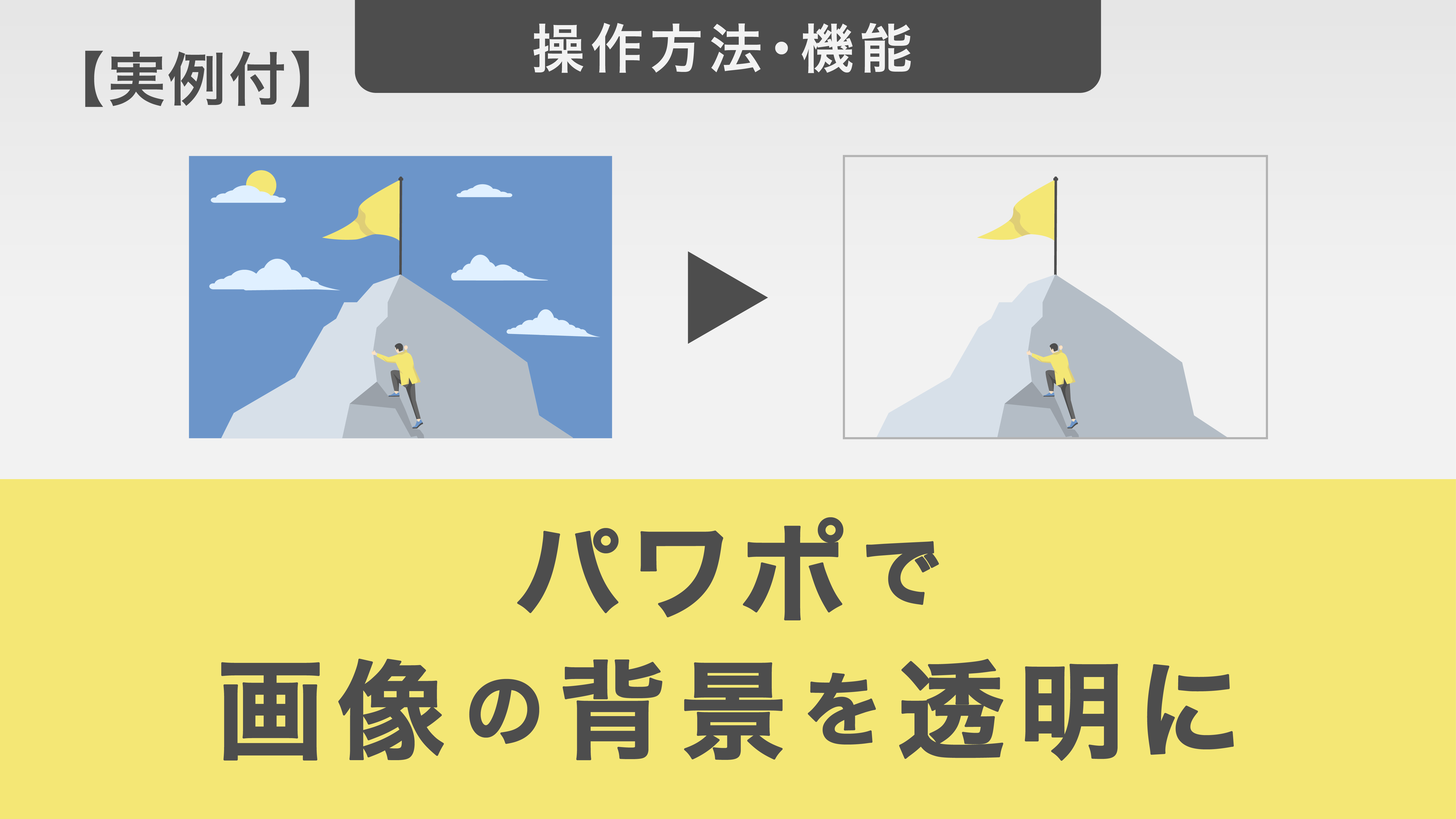
1つ目の手法は、ロゴや単色背景のアイコンに最適な「透明色を指定」機能です。対象の画像をクリックして選択し、上部リボンの「図の形式(または図の書式設定)」タブから「色」を選択後、メニュー下部にある「透明色を指定」をクリックします。マウスポインタがペン先のような形状に変化したら、消し去りたい白背景の領域を1クリックするだけで、一瞬にして白背景透過が完了します。グラデーションのないフラットな単色背景であれば、所要時間はわずか3秒です。
2つ目の手法は、人物や製品の輪郭に沿って背景を切り抜く「背景の削除」です。同じく「図の形式」タブの左端にある「背景の削除」を選択すると、自動解析によって透過される領域が紫色にハイライトされます。自動判定で消しきれなかった部分や誤って削られた箇所は、「保持する領域としてマーク」「削除する領域としてマーク」のペンツールを使って直感的に微調整可能です。2026年現在のOfficeエンジンは境界線判定の精度が向上しており、かつてのような不自然な縁取りが残りにくくなっています。

【実態検証】利用者の生の声と現場目線で見えた「透過の壁」
編集部がビジネスパーソンやデザイン担当者に対して行ったヒアリング調査や、SNS・知恵袋等に寄せられる相談内容を分析すると、多くのユーザーが共通の壁に突き当たっている実態が浮かび上がってきます。
最も多く聞かれたのが、「白背景を透過したはずなのに、拡大すると輪郭に白いフチがジャギーのように残ってしまう」「ECサイトから引用した商品写真で『透明色を指定』を使ったら、被写体の白いシャツまで透明になって透けてしまった」という失敗談です。あるIT企業で提案書作成を担当するディレクターは、「急ぎのプレゼン前、透過ツールを使った結果ロゴの内部が意図せず抜けてしまい、結局手作業で修正して提出直前まで冷や汗をかいた」と証言しています。
手軽に見えるツールだからこそ、元画像の解像度やカラーグラデーションの有無を把握せずに適用すると、かえって見栄えを損ねる原因になります。現場で求められているのは、単なる手順の丸暗記ではなく、画像の性質を見極めて最適な切り抜き手法を瞬時に選択する判断基準です。
画像全体を半透明にする裏ワザ|スライドデザインの視線誘導を高める手法
背景を消し去るだけでなく、「写真全体を薄く透けさせて、その上にテキストを読みやすく重ねたい」というニーズも頻出します。このパワポ画像半透明化の処理において、環境に応じた2種類のアプローチが存在します。
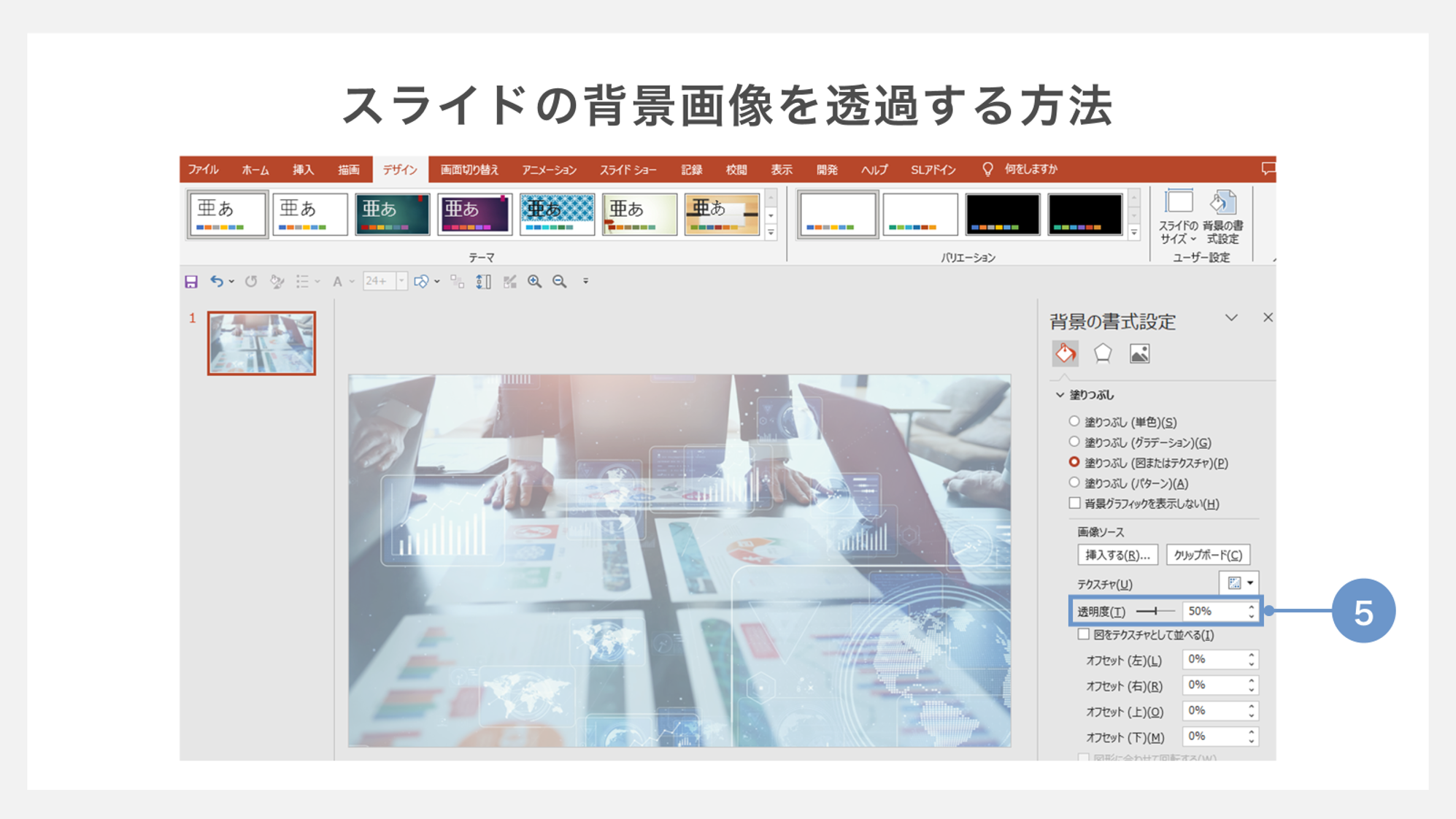
まず、サブスクリプション版を利用しているユーザーであれば、Microsoft365最新機能として標準搭載されている「図の透明度」を活用するのが最もシンプルです。画像をダブルクリックして「図の形式」パネルを開き、「透明度」アイコンから好みのプリセットを選ぶか、「図の書式設定」の調整スライダーで0%(不透明)から100%(完全透明)まで1%刻みで微調整できます。
一方、永続ライセンスの旧バージョンや環境の制約で透明度スライダーが表示されない場合は、「図形の塗りつぶし」を介したプロの裏ワザが有効です。まず四角形などの図形を挿入し、図形の右クリックから「図形の書式設定」を開きます。「塗りつぶし(図またはテクスチャ)」にチェックを入れ、クリップボードやファイルから目的の画像を流し込みます。すると、図形の塗りつぶし設定内にある「透明度」スライダーが有効化され、古いバージョンのPowerPointであっても画像を自由な透過率で半透明化できるようになります。
【比較データ】パワポ画像透過の主要3大アプローチ徹底比較
業務内容や元画像の状態に応じて最適な手法を即座に判断できるよう、機能ごとの特性や所要時間、メリット・デメリットを一覧表に整理しました。
| 透過アプローチ | 適した画像タイプと処理速度 | メリット・強み | 注意点・編集部の見解 |
|---|---|---|---|
| 透明色を指定 | 単色白背景のロゴ・イラスト (所要時間:約3秒) | ワンクリックで完結し、操作の手数が最も少ない | 被写体と同色の部分が一緒に抜けるリスク。境界線のギザギザに注意 |
| 背景の削除 | 人物写真・複雑な商品撮影画像 (所要時間:約30秒〜1分) | ペンツールによる境界の手動修正が可能。AI判定が高精度 | 微調整に一定の慣れが必要。複雑な背景では拡大表示しながらの作業が必須 |
| 図の透明度 / 塗りつぶし | スライド全体の背景写真・テクスチャ (所要時間:約10秒) | 画像全体の濃度を自由に変更でき、文字の可読性を担保できる | 被写体の切り抜きではなく「全体透過」の用途。バージョンによるUI差異に留意 |
一般に知られていない盲点とネットの誤解|パワポ透過できない決定的な理由
ネット上のQ&Aサイト等で繰り返し投稿される「ボタンがグレーアウトして押せない」「透過処理をしたのに透けない」といった現象には、明確な技術的要因が存在します。パワポ透過できない理由の多くは、以下の見落としに起因しています。
盲点となりやすいのが、「画像のグループ化」や「図形枠の干渉」です。複数の図形やテキストボックスと画像をグループ化した状態のままだと、画像専用の「透明色を指定」などのコマンドが無効化される仕様になっています。一度グループ化を解除(ショートカットキー:Ctrl+Shift+G / MacはCmd+Option+G)しなければなりません。
また、Mac版パワポ背景透過を取り扱う際にも特有の挙動が存在します。Windows版とリボンのインターフェース配置が微妙に異なるだけでなく、macOSのグラフィックアクセラレーション設定やOfficeのビルドによって「背景の削除」時のペン描画レスポンスが鈍くなる現象が報告されています。さらに、元画像のカラーモードがCMYKの場合、PowerPoint内部での透明度処理が正常に反映されないケースがあるため、RGB形式の画像を用意することが安定した透過処理の必須条件となります。
【プロの結論】認知負荷の理論から見出すスライドデザインの判断基準
認知心理学における「認知負荷理論(Cognitive Load Theory)」の観点から見ると、資料デザインにおける画像の背景は、意図しない「外因性負荷(理解の邪魔になるノイズ)」になり得ます。人間の脳は、視覚情報を受け取る際に境界線を自動的に認識しようとします。そのため、背景が切り抜かれていない四角い画像の枠線が存在するだけで、読み手の視線は散漫になり、本来伝えるべきキーメッセージへの集中が削がれてしまいます。
ただし、「何でも透過すれば良い」という短絡的な思考は禁物です。グラフィックデザインにおける心理的バウンダリー(視覚的境界線)の整理に基づき、プロが現場で適用している判断基準を明確にしておく必要があります。
【プロの判断基準】透過すべきケース・あえて透過しないケース
▼透過を積極的に推奨するケース:
・企業ロゴやサービスクレドをヘッダーやフッターに常駐させる場合(白枠の悪目立ちを排除)
・製品写真や人物の切り抜きを配置し、視覚的なストーリー性を高めたい場合
・全画面の背景写真の上に重要な統計数値やコピーを重ねる場合(半透明化で文字のコントラストを確保)
▼あえて透過を避けるべき(元画像のまま使う)ケース:
・グラフ、表、UI画面のスクリーンショット(枠線や背景色そのものが文脈情報を含んでいるため)
・切り抜き境界が曖昧で、不自然なギザギザが残り資料の信頼性を損なう恐れがある場合
・背景とのコントラストが低く、透過することで被写体の存在感が薄れてしまう場合
【画像 透過 パワポ】に関するよくある質問(FAQ)
Q1:パワポ上で透過した画像を、背景が透明なPNG形式のままパソコンに保存できますか?
A1:保存可能です。PowerPoint上で透過処理を施した画像を右クリックし、「図として保存」を選択します。保存時のファイルの種類で「PNG形式(.png)」を指定すれば、透過情報(アルファチャンネル)を維持した状態で単体画像としてエクスポートでき、他の資料やWeb制作にも再利用できます。
Q2:Mac版のPowerPointでも「透明色を指定」や「背景の削除」は同じように利用できますか?
A2:利用可能です。画像を選択した状態で上部リボンの「図の書式設定」タブを開くと、左側に「背景の削除」、色の調整ドロップダウン内に「透明色を指定」が用意されています。Windows版と基本アルゴリズムは同一ですが、UIの配置がわずかに異なるため、リボンメニューの「色」アイコン配下を確認してください。
Q3:白背景を透過した際、輪郭に白いフチ(ジャギー)が残ってしまう場合のベストな対処法は?
A3:「図の書式設定」パネル内の「効果」タブ(五角形のアイコン)を開き、「ソフトエッジ(ぼかし)」を1ポイント〜2ポイント程度適用してください。境界線がわずかに柔らかくブレンドされ、ギザギザや白浮きが自然に馴染んでプロフェッショナルな仕上がりになります。
まとめ:資料作成を爆速化し伝わるスライドへ進化させる心得
PowerPointにおけるパワポ画像透過のマスターは、単なる見栄えの改善にとどまらず、資料作成にかかる時間を大幅に圧縮するための強力な武器になります。Photoshop等の別ツールを行き来する手間を省き、スライド編集画面の中で完結させるスピード感こそが、忙しい現代のビジネスパーソンにとって最大の価値です。
単色の背景には「透明色を指定」、複雑な構図には「背景の削除」、文字を重ねる背景には「図の透明度」という3つの原則を頭に入れておくだけで、どんなスライドでも瞬時に洗練されたデザインへと昇華させられます。日々の業務フローにこれらの最新アプローチを取り入れ、説得力と洗練度を兼ね備えた資料作成を推進してください。 (出典: 画像 透過 パワポ(Yahoo!ニュース))
最新のトレンドや話題のニュースをわかりやすく解説するWebライターです。読者の皆様に役立つ情報を日々お届けしています。