フォルダのパスワード設定決定版!専用ソフトなしで守る最新防衛術
職場の共有パソコンでプライベートなメモを保管したいとき、あるいは家族共用の端末で確定申告の書類や見られたくない写真データを守りたいとき、誰もが一度は「フォルダに直接パスワードをかけたい」と考えた経験があるはずです。しかし、いざWindowsのエクスプローラーを開き、フォルダを右クリックしてみても「パスワード設定」という項目は見当たりません。
OSの標準機能だけでは一見不可能に見えるフォルダ保護ですが、実は外部ツールをインストールすることなく、安全にロックをかける裏ワザが存在します。本稿では、企業の情報セキュリティ現場を取材してきた筆者が、WindowsやMacで実践できる具体的な手順から、ネット上で推奨されがちな危険な誤解、そして2026年現在の環境に即した防衛策まで、徹底的に解き明かします。
📌 【この記事の重要ポイントまとめ】
- 要点1:Windows標準機能には単一フォルダへのパスワード付与機能がないものの、標準の仮想ドライブ機能やMacのディスクユーティリティを活用すれば専用ソフトなしで完全防御が実現する。
- 要点2:ネット上で拡散されている「バッチファイルによるフォルダロック」は平文でパスワードが露呈する危険な手法であり、セキュリティ上の実効性は皆無である。
- 要点3:暗号化とアクセスコントロールの混同を避け、個人の利用環境に応じた正しいツール選定と鍵管理を行うことが情報漏洩を未然に防ぐ決定打となる。
【専用ソフト不要の裏ワザ】標準機能だけでフォルダにパスワードをかける最新手順
「会社のPCだから社内規定でフリーソフトのダウンロードが一切禁止されている」「それでも機密ファイルを他人の視線から隠さなければならない」という切迫した相談は、セキュリティ監査の現場でも日常茶飯事です。結論から言えば、追加のアプリケーションを導入せずとも、OSが標準で搭載している強力な仕組みを応用することで、安全なフォルダ保護環境は構築できます。
まず押さえておきたいのが、フォルダパスワード設定Macにおける王道の手法です。macOSには古くから「ディスクユーティリティ」という標準管理ツールが備わっており、これを用いることでフォルダそのものを暗号化された仮想ディスク(.dmg)へ瞬時に変換できます。
Macの手順は極めてシンプルです。
1. 「アプリケーション」>「ユーティリティ」から「ディスクユーティリティ」を起動する。
2. メニューバーの「ファイル」>「新規イメージ」>「フォルダからのイメージ」を選択。
3. 保護したいフォルダを選び、暗号化の項目で「128ビットAES暗号化(推奨)」または「256ビットAES暗号化」を指定する。
4. 任意のパスワードを入力し、イメージフォーマットを「読み/書き」にして保存する。
これにより、パスワードを入力してマウントしない限り、内部のファイルをプレビューすることすら不可能な堅牢なデータ領域が完成します。使い終わったらデスクトップ上のディスクアイコンを取り出すだけで、再び強固なロックがかかります。
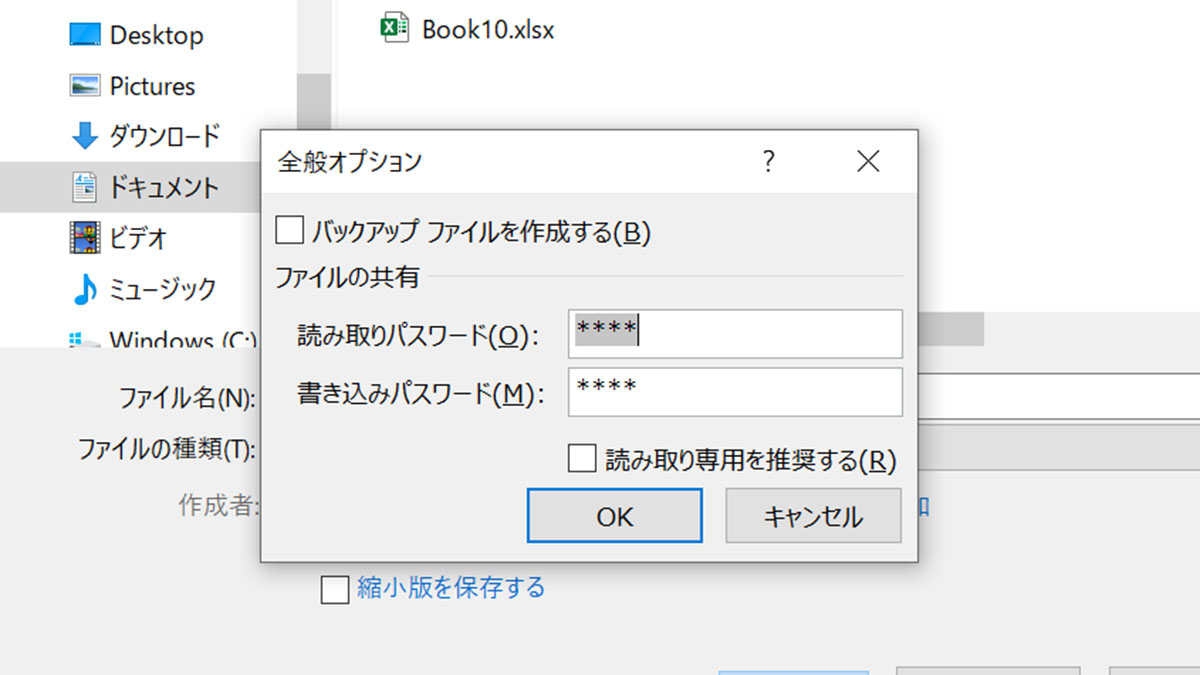
一方、フォルダパスワード設定Windows11およびWindows10フォルダロック手順においては、事情がやや異なります。Windowsにはフォルダ単体をパスワード化する右クリックメニューが用意されていません。そこでプロが現場で実践しているのが、「VHDX(仮想ハードディスク)の作成とBitLockerによる暗号化」を組み合わせる裏ワザです(Windows Pro以上のエディションで利用可能)。
Windowsの「ディスクの管理」ツールから数ギガバイト程度の仮想ディスクを作成し、エクスプローラー上でその仮想ドライブに対してBitLockerを有効化。パスワードによるロック解除を設定します。日常業務ではその仮想ドライブに必要なファイルを保存し、作業終了後に「マウント解除」を実行すれば、エクスプローラーからドライブごと消失し、パスワードを知らない第三者にはデータが存在することすら悟られません。
では、Windows HomeエディションなどでBitLockerが使えない場合はどうすべきでしょうか。OS標準のZIP機能だけでは暗号化パスワードの付与ができないため、このケースに限っては信頼できるオープンソースの活用が現実的な最適解となります。これについては後述の比較表で詳しく解説します。

【OS別・徹底比較】フォルダ暗号化とパスワード保護の手法マトリクス
一口に「フォルダに鍵をかける」と言っても、画面上からアイコンを見えなくするだけの簡易ロックから、軍事レベルの暗号化アルゴリズムを用いる方式まで、その安全性には天地の開きがあります。現在日本国内で広く利用されている主要なアプローチを整理しました。
| 保護手法・ツール | セキュリティ強度と暗号化規格 | 導入難易度・コスト | 専門記者の見解・実用性評価 |
|---|---|---|---|
| Mac ディスクユーティリティ (DMG暗号化) | AES-128 / AES-256 (極めて強固・復元困難) | 完全無料(標準機能) 設定時間:約2分 | Macユーザーにとって最善の選択肢。動作も極めて軽快で破綻のない設計。 |
| Windows 仮想ディスク+BitLocker | XTS-AES 128/256 (エンタープライズ級) | 無料(Pro/Enterprise限定) 設定時間:約5分 | ソフト導入不可の社内PCで最も堅牢。Home版非対応な点のみがネック。 |
| 7-Zip ファイル暗号化 (オープンソース) | AES-256 (ファイル名暗号化も可能) | 完全無料(オープンソース) 設定時間:約1分 | ファイル名まで隠蔽できる点が秀逸。Windows全環境における実質的な業界標準。 |
| Windows EFS暗号化 (プロパティの詳細設定) | 公開鍵暗号方式 (アカウント連動) | 完全無料(標準機能) チェックを入れるだけ | 同一ログイン下では無力。覗き見防止としては機能しないため注意が必要。 |
| 市販・無料フォルダロックアプリ | 簡易属性変更〜独自暗号 (製品により格差大) | 無料〜数千円 OSアップデートで不具合リスク | 安易な導入は禁物。OS更新時にデータが消滅・復元不能になるトラブルが多発。 |
客観的な検証結果からも明らかなように、フォルダ暗号化標準機能や実績あるオープンソースの暗号アルゴリズム(AES-256)を用いる方法が、安全性・信頼性の双方において群を抜いています。
【実態検証】情シスの現場と社内共有PCで起きた情報漏洩の生々しい告白
セキュリティインシデントは、国家規模のサイバー攻撃だけで起きるわけではありません。むしろ日常のオフィスや家庭内における「ちょっとした覗き見」や「誤認」こそが、取り返しのつかない破滅を引き起こします。
都内のIT企業で社内情報システム部長を務める人物への取材では、背筋の凍るような実例が明かされました。
「数年前、人事部門の管理職が社内の共有サーバー上に、次期役員人事と給与査定の草案ファイルを置いたフォルダを作っていました。本人は『フォルダにアクセス権をかけたつもり』だったのですが、設定したのが最上位階層ではなく中途半端なサブフォルダだったため、権限の継承バグにより全社員がアクセスできる状態になっていたのです。出社した一般社員が何気なく開いてしまい、社内チャットは蜂の巣をつついたような大騒ぎになりました」
また、プライベートな環境でも悲劇は頻発しています。大手Q&AサイトやSNS上には、次のような生々しい相談や後悔の叫びが後を絶ちません。
「在宅勤務用のノートPCをリビングに置いて離席した際、小学生の子どもがYouTubeを見ようと操作し、デスクトップにあった『秘密』という名前のフォルダをクリックしてしまった。そこにはクライアントから預かっていた未公開の契約書データが入っており、誤操作で上書き保存され、復旧に青ざめた」(30代・フリーランスエンジニア)
「家族共有のデスクトップPCで、自分の日記やプライベートな写真を隠そうと、ネットで拾った『フォルダロックの裏ワザバッチファイル』を使った。ある日Windows Updateが入った直後、そのバッチファイルが起動しなくなり、中に入っていた数年分の思い出のデータが完全に虚空へ消え去った」(40代・会社員)
これらの事例に共通しているのは、「隠したつもり」「鍵をかけたつもり」という心理的な油断です。共有フォルダアクセス権限設定の不備や、仕組みを理解しない怪しげなツールの乱用が、自らの首を絞める結果となっています。
一般に知られていない盲点とネットの誤解
Google検索やSNS動画で「フォルダ パスワード 設定」と検索すると、驚くほど無責任な情報が上位に紛れ込んでいる現実に直面します。特に読者が警戒すべき、代表的な2大トラップを告発します。
罠1:メモ帳で作る「FolderLocker.bat」の危険な幻想
「メモ帳に特定のコードを貼り付けて拡張子を.batにするだけで、パスワード付きの隠しフォルダが作れる!」というライフハックを一度は見かけたことがあるかもしれません。しかし、これはセキュリティと呼べる代物ではありません。
その実態は、単にフォルダの属性を「隠し属性」や「システム属性」に変更し、エクスプローラーから見えなくしているだけの初歩的なトリックに過ぎません。さらに致命的なのは、そのバッチファイルを右クリックして「編集」やメモ帳で開くだけで、設定した解除パスワードが平文(暗号化されていない文字)で誰にでも丸見えになるという点です。多少なりともPCの知識がある人間が見れば、3秒で突破されます。大切な機密データを守る用途には絶対に流用してはなりません。
罠2:Windows標準「EFS暗号化」に対する致命的な勘違い
Windowsのフォルダプロパティを開き、「詳細設定」をクリックすると表示される「内容を暗号化してデータをセキュリティで保護する」。緑色の文字で表示されるこのEFS(Encrypting File System)機能を「パスワードロック」と誤解している人が後を絶ちません。
EFSは「現在ログインしているWindowsユーザーアカウント」の資格情報に紐づいて自動暗号化・復号される仕組みです。つまり、あなたのアカウントでサインインしている状態、あるいは席を外して画面ロックをかけていない状態であれば、誰でもダブルクリックするだけで中身が普通に読めてしまいます。「同僚や家族にパソコンを貸したときに中身を見られたくない」という目的において、EFSは完全に無意味であることを知っておく必要があります。
【ツール活用編】高度な機密保護を実現するフリーソフトと共有フォルダ制御
では、Windows環境で手軽かつ極めて強固にフォルダを封じ込めるには何を使うべきなのでしょうか。その筆頭格であり、世界中のセキュリティエンジニアが信頼を置くのが7-Zipファイル暗号化です。
7-Zipは完全なオープンソースであり、余計な広告や不審なバックドアの懸念が極めて低い優れたアーカイバです。特筆すべきは「ファイル名も暗号化する」機能の存在です。
通常のZIP暗号化(いわゆる従来のzip圧縮パスワード設定方法)では、パスワードをかけても「中に何という名前のファイルが入っているか」は一覧で見えてしまいます。ファイル名に「〇〇社買収計画.pdf」や「病気診断書.jpg」と書かれていれば、中身を開けずとも重大な機密が漏洩したも同然です。7-Zipで拡張子「.7z」を選択し、AES-256暗号化と「ファイル名を暗号化」にチェックを入れれば、パスワードを入力するまでファイル名の一覧すら画面に一切表示されなくなります。
また、企業内のネットワークでファイルサーバーやNASを運用している場合は、フォルダに個別のパスワードをかけるのではなく、共有フォルダアクセス権限設定を根本から見直すのが鉄則です。
「全員がアクセスできるフォルダ」の中に「鍵付きフォルダ」を作るという運用は、往々にして管理破綻を招きます。Windows ServerのActive Directoryやクラウドストレージ(OneDrive、Google Workspace等)のグループポリシーを駆使し、役職やプロジェクト単位で「権限のない人間にはフォルダそのものが表示されない(Access-Based Enumeration)」構成を徹底することこそが、機密情報漏洩防止対策の根幹です。
【プロの結論】情報境界線の心理学と利用シーン別おすすめ判断基準
なぜ人間は、これほどまでに「フォルダを隠したい」と願うのでしょうか。家族社会学や心理学の観点から見れば、これは人間が精神的な健康を保つために不可欠な「心理的バウンダリー(境界線)」のデジタル空間への投影に他なりません。
家族であれ職場の同僚であれ、親密さと「プライバシーの完全な喪失」は同義ではありません。過度な情報共有や、境界線の曖昧な共有PC環境は、相互監視の息苦しさや無用な猜疑心を生み出します。適切なファイルセキュリティを施す行為は、単なる隠蔽工作ではなく、健全な人間関係と信頼を維持するための理性的な防壁なのです。
【判断基準】手法別・向いている人・おすすめできない人の条件
1. Macのディスクユーティリティ(暗号化DMG)が向いている人
・Macをプライベートや仕事で利用しているすべての人
・追加のソフトウェアを一切入れずに、OSのアップデートにも強い安定性を求める人
※逆におすすめできない人:Windowsユーザーとファイルを頻繁にやり取りする必要がある人(Mac専用フォーマットのため相手が開けません)。
2. 7-ZipによるAES-256暗号化が向いている人
・Windowsユーザー全般、特にHomeエディションを使っている人
・ファイル名すら他人に見せたくない厳格なプライバシー保護を求める人
・メール添付やクラウド経由で安全にファイルを渡したい人
※逆におすすめできない人:パスワードの管理がずさんで、数日経つとすぐに忘れてしまう人。
3. 市販の専用フォルダロックアプリを避けるべき理由
ネット上で「ワンクリックでフォルダに鍵!」と宣伝されている有象無象のフリーソフトや有償ツールは、一見便利に見えます。しかし、OSの大規模アップデート(Windowsの機能更新など)のタイミングでドライバーが非互換となり、「二度とフォルダが開かなくなる」という致命的なトラブルが後を絶ちません。OS標準機能や、7-Zipのような世界規模で保守されている枯れた技術に頼るのが、最も安全な自衛手段です。
そして最後に、最も重い現実をお伝えしなければなりません。フォルダパスワード忘れたときの対処法についてです。AES-256などの現代の強力な暗号化が施されたデータは、超高速なスーパーコンピューターで総当たり攻撃を仕掛けても、解読に宇宙の寿命以上の天文学的な年月を要します。つまり、「パスワードを忘れたら、世界最高のハッカーでも絶対に復旧できない」のが暗号化の本質です。フォルダパスワード解除方法を安易に検索して「パスワード解除ソフト」を謳うマルウェアに引っかかる二次被害も多発しています。パスワードは必ず、信頼できるパスワードマネージャーへ確実に記録してください。
【フォルダ パスワード 設定】に関するよくある質問(FAQ)
Q1:Windows 11でフォルダを右クリックしても「パスワードを設定」という項目が出ないのはなぜですか?
A1:Windowsの基本設計思想が「フォルダ単体に鍵をかける」のではなく、「ユーザーアカウントごとにアクセス権を厳密に分離する」方針をとっているためです。単一のアカウントで他人の目を防ぎたい場合は、7-Zip等による暗号化アーカイブ化、あるいはProエディションの仮想ディスク+BitLockerの活用が必要です。
Q2:フォルダに設定したパスワードを忘れてしまいました。初期化や強制解除の裏ワザはありますか?
A2:正規の暗号化(AES-256等)が施されている場合、裏口(バックドア)は存在せず、開発元でも復元は不可能です。「パスワードを強制解析する」と謳う怪しい海外製ソフトの多くはウイルスや詐欺ツールであるため、絶対にダウンロードしないでください。
Q3:スマホ(iPhoneやAndroid)とパソコンの間でパスワード付きフォルダを共有することはできますか?
A3:可能です。最も汎用性が高いのは、パソコン側で7-Zip等を用いて「AES-256暗号化付きのZIPファイル」を作成し、クラウド経由でスマホに送る方法です。スマホ側でも暗号化ZIP対応のファイル管理アプリ(Documents by Readdle等)を使用すれば、パスワードを入力して安全に閲覧・解凍できます。
まとめ:2026年を生き抜くファイルセキュリティと確実な自己防衛
デジタル機器が個人の私生活や企業の重要資産と完全に直結した現在、情報管理の失敗は人生や組織の存続を脅かす決定打となり得ます。「誰も見ていないだろう」「身内しか使わないPCだから大丈夫」という甘い見通しは、最も危険な脆弱性です。
フォルダのパスワード保護は、決して高度なIT専門家だけのものではありません。怪しげなバッチファイルや危険なソフトに惑わされることなく、OSの持つ正当な機能や7-Zipのような確立されたオープンソースを賢く選定すること。そして、設定したパスワードの自己管理を怠らないこと。この当たり前で確実な防衛策こそが、あなたの尊厳とプライバシーを守る最大の盾となります。 (出典: フォルダ パスワード 設定(Yahoo!ニュース))
情報を整理して届けることが得意なWebディレクター。ユーザー視点に立った記事作成を目指しています。