スクリーンタイム解除の裏ワザ検証|忘れた時の正規手順と2026年最新真相
手元のiPhoneでアプリを開こうとした瞬間、冷たい制限画面が立ちはだかる。デジタルデトックスや子どもの安全を守るために導入されたスクリーンタイムだが、設定した4桁あるいは6桁のパスコードを失念した瞬間、便利なはずの機能は強固な障壁へと変貌します。「設定した記憶がない」「普段使っている画面ロック番号と混同した」といったトラブルは、端末の世代を問わず頻発しています。
ネット上では「親にバレない抜け道」「初期化せずに一発突破する裏ワザ」といった甘言が飛び交いますが、その真偽はどうなのか。セキュリティが一段と強化された2026年現在のiOS環境における客観的ファクトに基づき、安全にアクセス権を取り戻す正規の復旧手順から裏ワザの技術的限界までを徹底的に検証します。
📌 【この記事の重要ポイントまとめ】
- 要点1:スクリーンタイムのパスコードを忘れた場合でも、設定時に紐づけたApple ID認証を行えば、端末を初期化せずに数分で再設定が可能。
- 要点2:SNSで拡散されている「時計変更」や「画面収録」などの抜け道は、近年のセキュリティ改修により大半が無効化されている。
- 要点3:ファミリー共有で親に管理されている場合、端末単体での強制突破はほぼ不可能であり、隠密解除を試みるより対話を通じたルール見直しが根本解決となる。
【2026年最新】スクリーンタイム解除の真実|裏ワザの噂とセキュリティの壁
「親に設定された制限時間をなんとかして延長したい」「パスコードを忘れたがパソコンに繋ぐのは面倒だ」という動機から、多くのユーザーが検索エンジンやSNSでスクリーンタイム解除裏ワザを探し求めています。YouTubeやTikTok上には、抜け道を紹介するショート動画が多数投稿され、数十万回再生を記録するケースも珍しくありません。
かつて話題を集めた代表的な手口には、以下のようなものがありました。
- 本体時刻の手動変更:「日付と時刻」の設定を過去や未来にずらし、休止時間の判定を狂わせる手法。
- 画面収録による盗み撮り:コントロールセンターの画面収録を起動した状態で親に解除を依頼し、入力されたコードを後から動画で確認する手口。
- 連絡先やメッセージ経由の起動:制限対象外のアプリから別アプリのリンクを踏んでブラウザを迂回起動させる手法。
- アプリの削除と再ダウンロード:App Storeの「購入済み」履歴から再インストールし、利用時間カウントをリセットする試み。
結論から言えば、2026年現在のiOS環境において、これらの古典的な裏ワザはほぼ完全に塞がれています。Appleはマイナーアップデートごとに子どもの迂回行動を詳細に分析しており、「日付と時刻の自動設定の固定」「画面収録時のパスコードマスク処理」「Webコンテンツ制限の厳格化」など、OSレベルでの対策を着実に重ねてきました。
さらに、「スクリーンタイム解除親にバレない方法」を探す中高生が後を絶ちませんが、ファミリー共有機能で保護者端末と同期している場合、手元の端末で抜け道を試す行為そのものがリスクを伴います。不自然な設定変更や複数回のパスコード誤入力は保護者側の端末に「スクリーンタイム通知」や「週次利用レポートの異常値」として即座に可視化されるため、完全なステルス突破は構造上あり得ません。
【完全図解】初期化なしで解決!iPhoneスクリーンタイム解除の正規手順
自ら設定したコードを忘れて締め出された場合、パニックになって端末のオールリセット(工場出荷時への初期化)を焦る必要はありません。現在、Apple公式が推奨する標準機能を使えば、スクリーンタイム解除初期化なしで安全にパスコードを上書きできます。
Apple IDを用いたパスコードリセットの流れ
この手順を実行するには、スクリーンタイム設定時に「スクリーンタイム・パスコードの復旧」用として入力したApple IDとパスワードが手元にあることが必須条件です。
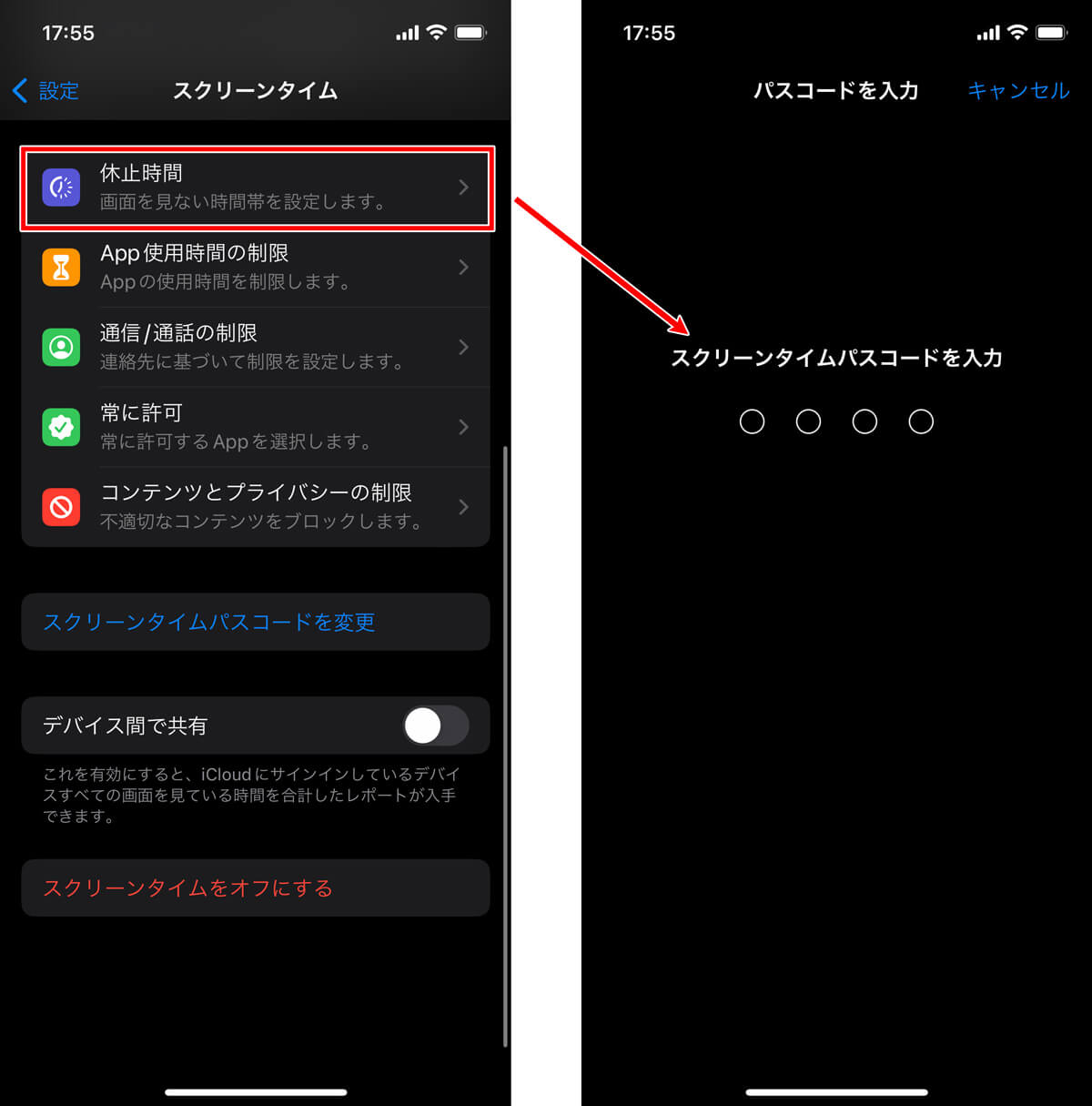
- 「設定」アプリを開き、「スクリーンタイム」をタップします。
- 画面下部にある「スクリーンタイム・パスコードを変更」を選択します。
- 確認メニューが表示されたら、再度「スクリーンタイム・パスコードを変更」をタップします。
- パスコード入力画面が現れるので、キーパッド上部に小さく表示されている「パスコードをお忘れですか?」をタップします。
- 「スクリーンタイム・パスコードの復旧」画面で、設定時に紐づけたApple IDとパスワードを入力します。
- 認証に成功すると、新しいスクリーンタイム・パスコードの入力画面に切り替わります。新しいコードを2回入力すれば再設定完了です。
もしスクリーンタイム自体を完全に無効化したい場合は、同様の流れで「スクリーンタイム・パスコードをオフにする」を選択し、Apple ID認証を通すだけで機能そのものを停止できます。
「パスコードをお忘れですか?」が出ない・解除できない理由
現場取材やサポートコミュニティの投稿を調査すると、「そもそも画面に『パスコードをお忘れですか?』の青い文字が表示されない」という悲鳴が一定数寄せられています。この現象が起きるスクリーンタイム解除できない理由は、主に以下の3点に集約されます。
第一に、初回設定時に「スクリーンタイム・パスコードの復旧」画面でApple IDの入力をスキップ(キャンセル)してしまっていた場合です。この場合、Apple IDとの紐付けが存在しないため、オンデバイスでの正規復旧ルートが完全に遮断されます。
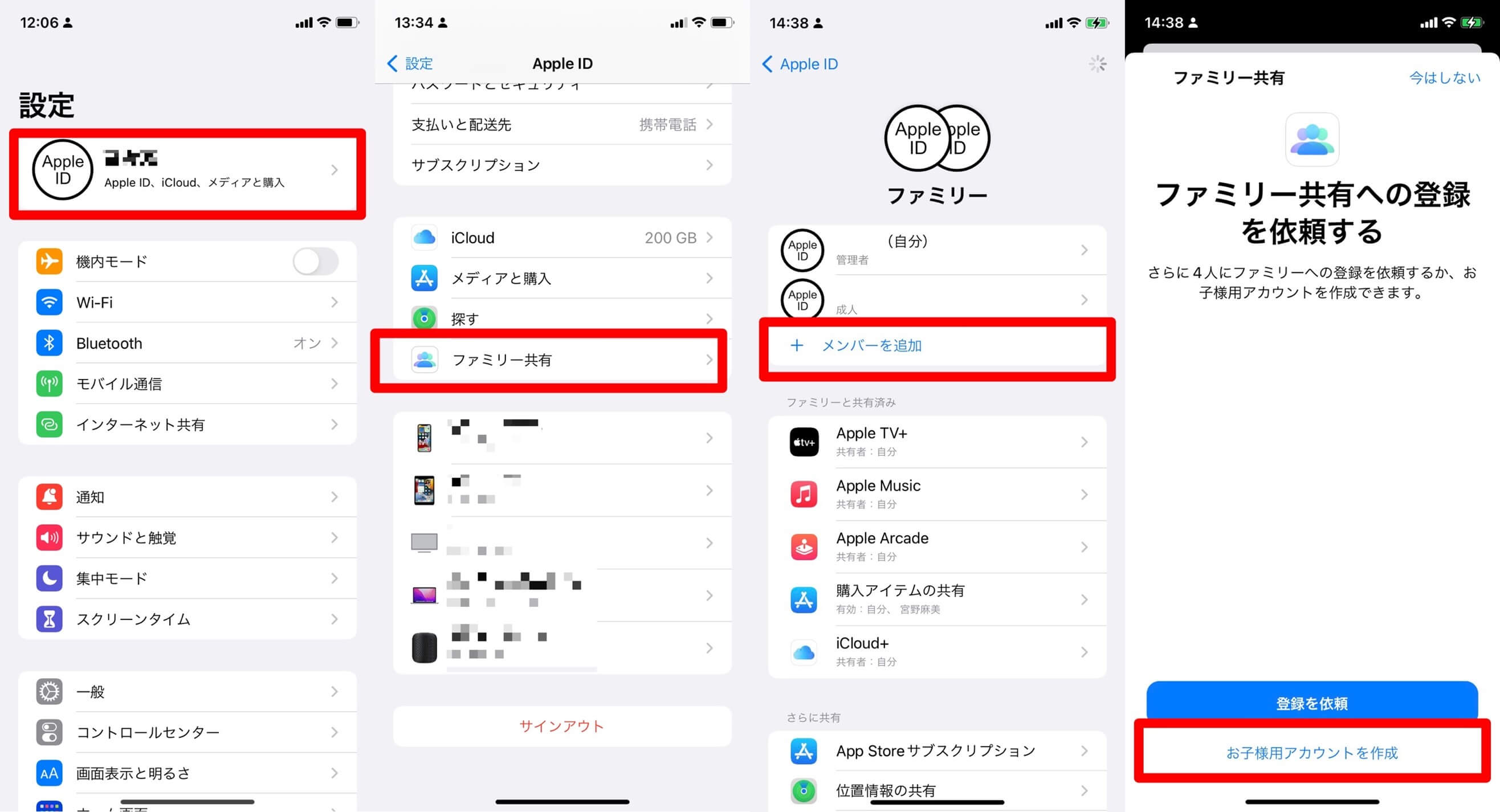
第二に、端末が「ファミリー共有」の管理下にあり、子アカウントとして制限を受けている場合です。この構造では、パスコードの管理権限は親(管理者)の端末側に存在するため、子端末の画面上には復旧オプション自体が出現しません。
第三に、学校や企業から配布された端末で、MDM(モバイルデバイス管理)プロファイルがインストールされているケースです。構成プロファイルによって設定変更がシステム的にロックされている場合、個人側での解除操作はすべて無効化されます。
【徹底比較】スクリーンタイム解除手段の安全性・リスク・データ保持一覧
スクリーンタイムのパスコード解除には、公式ルートからグレーゾーンの外部ツール利用まで複数の選択肢が存在します。各手法のデータ保持可否、費用、安全性、現実的な有効性を客観データに基づいて比較検証しました。
| 解除手段 | データ保持 | 必要条件・コスト | 編集部の見解・実効性 |
|---|---|---|---|
| Apple ID復旧(公式) | 100%保持 | 設定時Apple ID・無料 | 最も安全かつ確実。本人が設定を忘れた場合の第一選択。 |
| 親端末からの解除(公式) | 100%保持 | 親端末のFace ID/Pass・無料 | ファミリー共有時の唯一の正規手段。保護者の承認が必須。 |
| サードパーティ製PCソフト | 条件付き保持 | PC必須・約4,000円〜7,000円 | バックアップ暗号化の仕様変更で成功率低下。安全性リスクあり。 |
| 端末の完全初期化(DFU等) | 全消失(復元不可) | PC接続または「探す」機能・無料 | バックアップを復元すると制限も戻るため「新規端末」化が必須。 |
| ネット上の裏ワザ(抜け道) | 保持 | 特定操作のみ・無料 | 2026年現在のiOSではほぼ無効化済み。再現性は極めて低い。 |

【実態検証】利用者の生の声と現場目線で見えたリアル
ネットの質問掲示板やSNS上には、スクリーンタイムを巡る生々しい声が日々溢れています。Yahoo!知恵袋の投稿を分析すると、「親にかけた制限を解除したい」という子世代からの相談と、「子どもに持たせた端末のコードを忘れて困惑する」保護者からの相談が拮抗しています。
都内の公立中学校に通う男子生徒は、匿名インタビューで次のように語っています。
「以前は時計をいじったり、YouTubeをSafariのプライベートブラウズ経由で開く裏ワザが通用していましたが、iOSのアップデート以降は完全に塞がれました。無理に解除しようとしてパスコードを10回間違え、『60分後にやり直してください』と表示されてスマホ自体が使えなくなり、結局親にバレて大説教を受けました」(中学生・14歳)
一方で、ビジネスパーソン自身のうっかりミスも深刻です。仕事用の集中モードとして自分でスクリーンタイムを設定したものの、普段使いのパスコードと混同し、必要なアプリが起動できなくなった40代男性の証言もあります。
「SNS断食のためにパスコードをランダムな英数字にして紙にメモしたのですが、そのメモを紛失。ネット広告で見た『パスコード強制解除ソフト』を約5,000円で購入してPCから試したものの、最新iOSに対応しておらずエラーを連発。結局、休日に端末を完全に初期化する羽目になり、未バックアップの連絡先データが吹き飛びました」(IT関連企業勤務・42歳)
ITセキュリティの調査レポートによれば、「強制解除」を謳う非公式ソフトウェアの一部には、過大な月額サブスクリプション契約を結ばせるダークパターンや、不審な証明書のインストールを要求するマルウェア紛いの手口が確認されています。「手軽に裏ワザで解決したい」という焦りが、より甚大な金銭被害や情報漏洩を招く引き金になっている現実を見過ごしてはなりません。
一般に知られていない盲点とネットの誤解
スクリーンタイムの解除に関して、ネット上には危険な誤解が事実のように語られているケースが散見されます。代表的な2つの落とし穴について、技術的な観点から真実を明らかにします。
誤解1:「バックアップを取って復元すればコードは消える」
多くのユーザーが「一度PCにバックアップを作成し、端末を初期化してから復元すれば、パスコードだけが消えるのではないか」と考えがちです。しかし、これは明確な誤りです。
Appleのデータ構造上、スクリーンタイムの設定とパスコード情報は、ローカルの暗号化バックアップファイル内およびiCloudバックアップのシステム領域にそのまま保持されます。そのため、初期化した端末にバックアップを復元した瞬間、スクリーンタイムのロックも完全に蘇ります。パスコードを思い出せないまま初期化で解決を図るなら、バックアップからの復元を諦め、「新しいデバイスとして設定」するしかありません。
誤解2:「制限無視をタップすれば無制限に使い続けられる」
アプリの制限時間に達した際、画面下に「制限無視」という選択肢が現れることがあります。しかし、これを見て「なんだ、抜け道があるじゃないか」と考えるのは早計です。
「制限無視」が自由に選択できるのは、パスコード設定時に「制限時にブロック」のトグルをオンにしていない場合に限られます。強固にロックされている端末では、「制限無視」をタップした瞬間にスクリーンタイム・パスコードの入力画面が要求され、正しいコードを打ち込まない限り「あと1分」「15分後に再通知」といった猶予すら与えられません。
【プロの結論】家族社会学・心理的バウンダリーから見出すべき教訓
スクリーンタイムの攻防を取材していくと、根底にあるのは単なる端末設定の技術論ではなく、「親の監視」と「子の自立」の衝突という家族社会学的な課題であることが浮き彫りになります。
心理学では、健全な人間関係を維持するために自己と他者の間に引く境界線を「心理的バウンダリー」と呼びます。思春期の子どもにとって、スマートフォンは単なる玩具ではなく、友人関係を維持し自我を確立するためのプライベート空間そのものです。そこへ過剰な制限や抜き打ちの監視を課すと、子どもは自己領域を侵犯されたと感じ、防衛本能として「裏ワザによる脱法行為」や「親への嘘」に走ります。これがいわゆる管理のパラドックスです。
一方で、子どもの健康や学業を守るためにルールを設けたい保護者の心理も極めて自然です。重要なのは、「端末による一方的な強制管理」から「合意に基づいたルール運用」への段階的なシフトです。
ファミリー共有のスクリーンタイムは、子どもを支配するための手錠ではなく、デジタル機器との健全な距離感を学ぶための補助輪に過ぎません。裏ワザを巡るいたちごっこに疲弊する前に、利用実績レポートを親子で共有しながら、「なぜそのアプリを使いたいのか」「何時までなら学業に支障が出ないか」を対等に話し合い、休止時間のスケジュールを柔軟に見直すことこそが、最も確実で安全な「解除への道」です。
【スクリーン タイム 解除】に関するよくある質問(FAQ)
Q1:スクリーンタイム設定時のApple IDもパスワードも完全に忘れてしまいました。初期化するしかありませんか?
A1:はい。Apple IDのパスワードリセット(iforgot.apple.com等)を試みてもアカウントにログインできない場合、端末側からパスコードを再設定する手段はありません。端末を初期化し、バックアップを復元せずに「新しいiPhone」として初期設定し直す必要があります。
Q2:親の目を盗んでスクリーンタイムをオフにしたら、親側のiPhoneに通知はいきますか?
A2:通知が即座にポップアップするかどうかは設定によりますが、保護者の端末にあるスクリーンタイム管理画面から子どもの端末ステータスが「オフ」に変わるため、確実に発覚します。また、週次レポートの利用時間が極端に跳ね上がるため、隠し通すことは技術的に困難です。
Q3:スクリーンタイムのパスコードは何回間違えると完全にロックされますか?
A3:誤入力が続くと段階的にペナルティが発生します。6回連続で間違えると「1分後にやり直してください」、7回で「5分後」、8回で「15分後」、9回で「60分後」と入力不能時間が伸びていきます。画面ロックのように端末自体が完全初期化されるわけではありませんが、連続ミスは時間の浪費につながるため注意が必要です。
Q4:休止時間を一時的に解除したいだけですが、設定アプリからしか操作できませんか?
A4:自端末でパスコードを把握している場合は、制限画面から「時間延長をリクエスト」をタップし、パスコードを入力して「15分間許可」「終日許可」を選ぶのが最も手軽です。ファミリー共有下にある場合は、同様の操作で親の端末に承認リクエストを送信できます。
まとめ:今後の動向と失敗しないための判断基準
スマートフォンが個人の生活基盤となった現在、スクリーンタイムのパスコード紛失は日常の利便性を大きく損なうトラブルです。しかし、解決策はシンプルであり、焦って怪しいツールや非公式な裏ワザに頼る必要はありません。
最後に対処の判断基準を整理します。
- 本人が設定した端末の場合:まずはApple IDを用いた公式復旧手順を試す。Apple IDすら不明な場合のみ、データのバックアップ可否を検討した上で初期化を選択する。
- 保護者に管理されている端末の場合:裏ワザの探索を即座に中止し、保護者へ正直に申し出てパスコードの再入力またはファミリー設定の緩和を要請する。
- 外部ツールを検討している場合:高額な請求や端末破損、情報漏洩のリスクを天秤にかけ、非公式ソフトの利用は原則として避ける。
デジタルセキュリティの強度は年々向上しており、安易な抜け道は淘汰されつつあります。正しい知識を持ち、公式の復旧ルートを冷静に辿ることこそが、最短かつ最も安全に平穏なデジタルライフを取り戻す鍵となります。 (出典: スクリーン タイム 解除(Yahoo!ニュース))
テクノロジーやライフスタイル領域を中心に執筆活動を行っています。趣味は写真撮影と旅行です。